カレンダー
共有カレンダーで、チームの空き時間が分かる
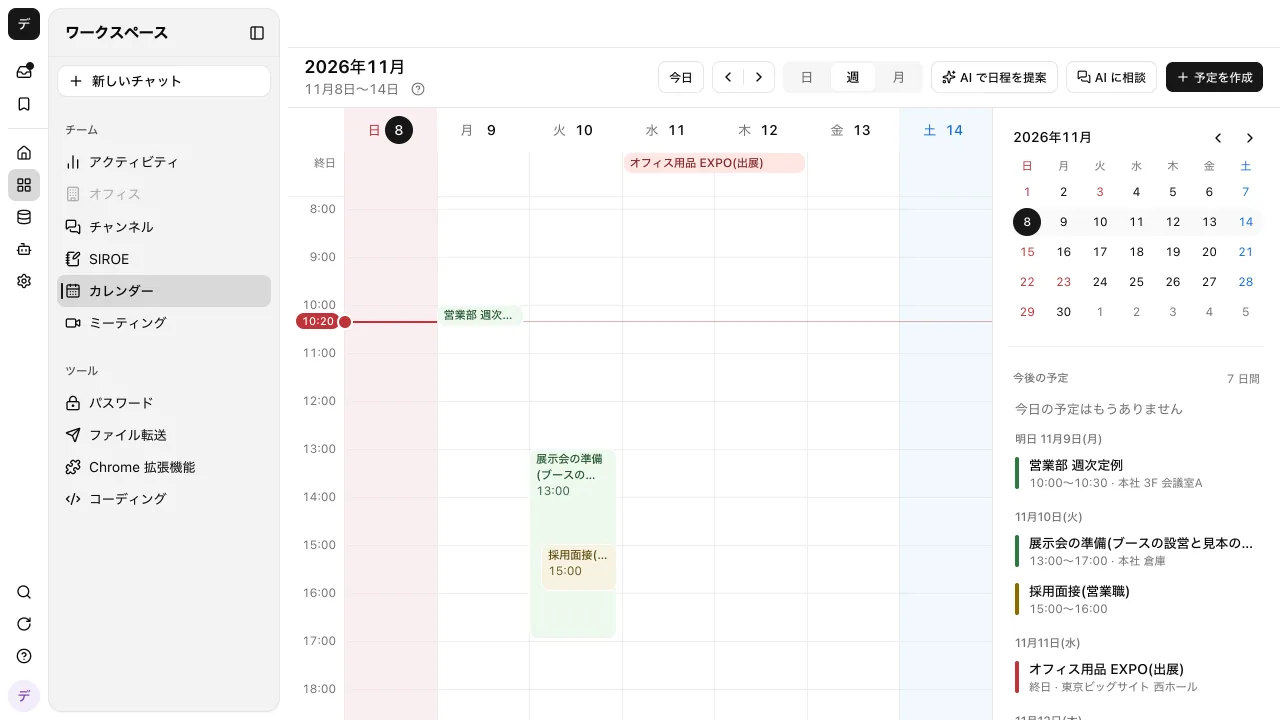
カレンダーは、自分の予定、ほかのメンバーの予定のある時間、自分に割り当てられたタスクを 1 つの格子に並べます。予定の中身を見られるのは、作成者と参加者だけです。日程を合わせるところから当日の会議まで、同じ画面で済みます。
- 誰が何をしているか
空き時間を一人ずつ聞いている
会議を入れるたびに、参加者に空いている時間を聞いて回ります。返事がそろうまで、日程が決まりません。
予定と会議の URL がばらばら
カレンダーの予定とビデオ会議のリンクを別々に作るので、当日に URL を探すことになります。
締め切りが予定と別の画面にある
タスクの期日はタスク管理の画面、会議はカレンダーと分かれていて、今週どれだけ手が空いているかが分かりません。
メンバーの予定を重ねて、空いた枠に予定を入れる#
「重ねて見る人」に加えたメンバーの予定が、色分けされて同じ格子に並びます。空いた枠をクリックかドラッグすれば予定ができ、招待された人は参加・不参加・未定で返します。表示は週と月を切り替えられます。
- 重ねて見られるのは最大 16 人。招待されていない予定は「予定あり」と時刻だけが出る
- ドラッグは 15 分刻み。終日の予定も作れる
- 招待できるのはメンバー 50 人まで
予定から、そのままビデオ会議に参加する#
予定に「ミーティングを追加」でビデオ会議を作り、当日は予定の「ミーティングに参加」から入ります。会議の URL を別に送ったり、探したりする手間がありません。
- 「新しいミーティング」で開始時刻を入れると、既定でカレンダーにも予定が載る
- 会の名前を変更すると、紐付いた予定の名前も変わる
Google カレンダーや Outlook とも予定をそろえる#
「外部カレンダーと同期」で、自分が作った予定を Google カレンダーか Outlook へエクスポートし、向こうの予定を 1 日 1 回インポートできます。チャットで「来週の予定を教えて」「明日 15 時に佐藤さんと打ち合わせを入れて」と頼めば、AI がこのカレンダーを読み書きします。予定を作ったり変えたりする前には、承認を求めます。
- 招待したメンバーには、Google か Outlook から招待メールが届く
- インポートするのは 7 日前から 60 日先まで。エクスポートするのは、同期をオンにした後に作った予定
参加者を選ぶだけで、全員が空いている時間を AI が提案する#
「AI で日程提案」で参加者・会議の長さ・探す期間を選ぶと、全員が空いている時間を AI が最大 5 つ選び、理由を添えて並べます。選んだ候補から、そのまま予定を作れます。
- 対面の会議では移動時間も含めて候補を出し、自分の移動も予定に登録する
- 全員が空いている時間がないときは、どの予定を動かせば空くかを示す
よくある質問#
予定の中身は、ほかの人にも表示されますか?
予定の中身を見られるのは、作成者と参加者だけです。予定を重ねて見たときも、招待されていない予定は「予定あり」と時刻だけが出ます。
Google カレンダーや Outlook の予定を取り込めますか?
できます。「予定を取り込む」をオンにすると、Google カレンダーか Outlook のメインのカレンダーから、7 日前から 60 日先までの予定を 1 日 1 回インポートします。「今すぐ取り込む」で、すぐに反映することもできます。自分が作った予定は、向こうへエクスポートできます。
繰り返しの予定やリマインダーはありますか?
どちらもあります。「繰り返し」では、毎日・毎週・毎月・毎年のほか、隔週のような間隔や曜日も指定できます。通知の設定で「予定のリマインド」をオンにすると、時刻のある予定の 5 分前にプッシュ通知が届きます。
タスクの期日もカレンダーに出せますか?
出せます。自分に割り当てられ、開始日か期日のある SIROE のカードが、終日の帯で並びます。帯をクリックすると、ボードのカードが開きます。
日々の仕事が集まり、つながり、会社の力になる。