業務の分野ごとに、担当がいる#
業務の分野ごとに担当がいます。同梱のエージェントは 自動化 / アプリ / 法務 / 資料作成 / 会議 / デザイン / 経理、そのほかに、どの業務にも属さない作業を引き受ける汎用です。話し相手はメインのエージェントで、内容に応じてそれぞれの担当に引き継ぎます。
Skills 学習
会話から skill の改善案を作り、承認を経て自社版へ反映します。
メモリ
会話から自動で貯まる文脈と、利用者が自分で管理する文脈があります。
subagent
大きな依頼を分割して、業務の分野ごとの担当に任せます。
チーム会話
複数人が参加できる会話です。エージェントが扱えるのは、その人の権限と会話の可視範囲が重なる部分までです。
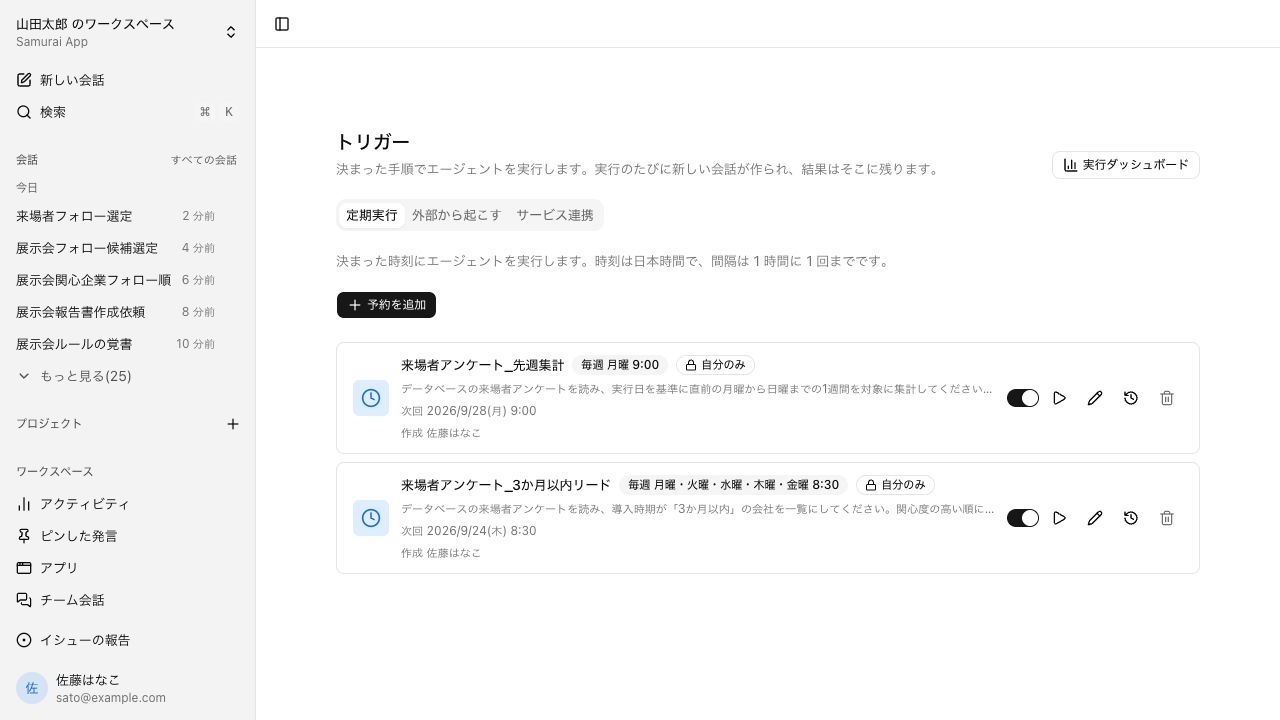
スケジュール実行
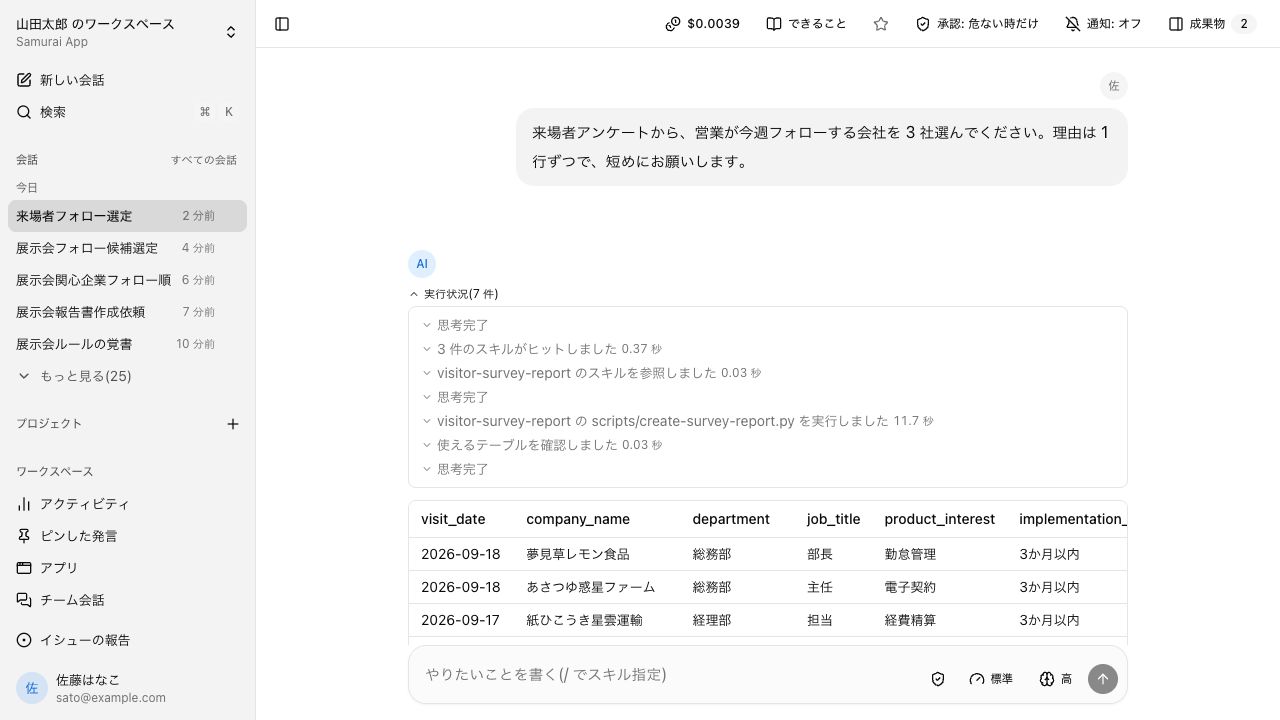
定型業務を、決まった時刻やイベントをきっかけに自動で実行します。
トリガー
連携済みのサービスに届いた出来事や、払い出された URL 1 本をきっかけに走らせます。
ワークフローの取り込み
n8n や Dify で作成した定義を取り込み、Samurai App の手順として実行できるようにします。
- 確認質問
- 答えている途中で止める
- 声で入力
- 会議の録音
- 段取りの表示
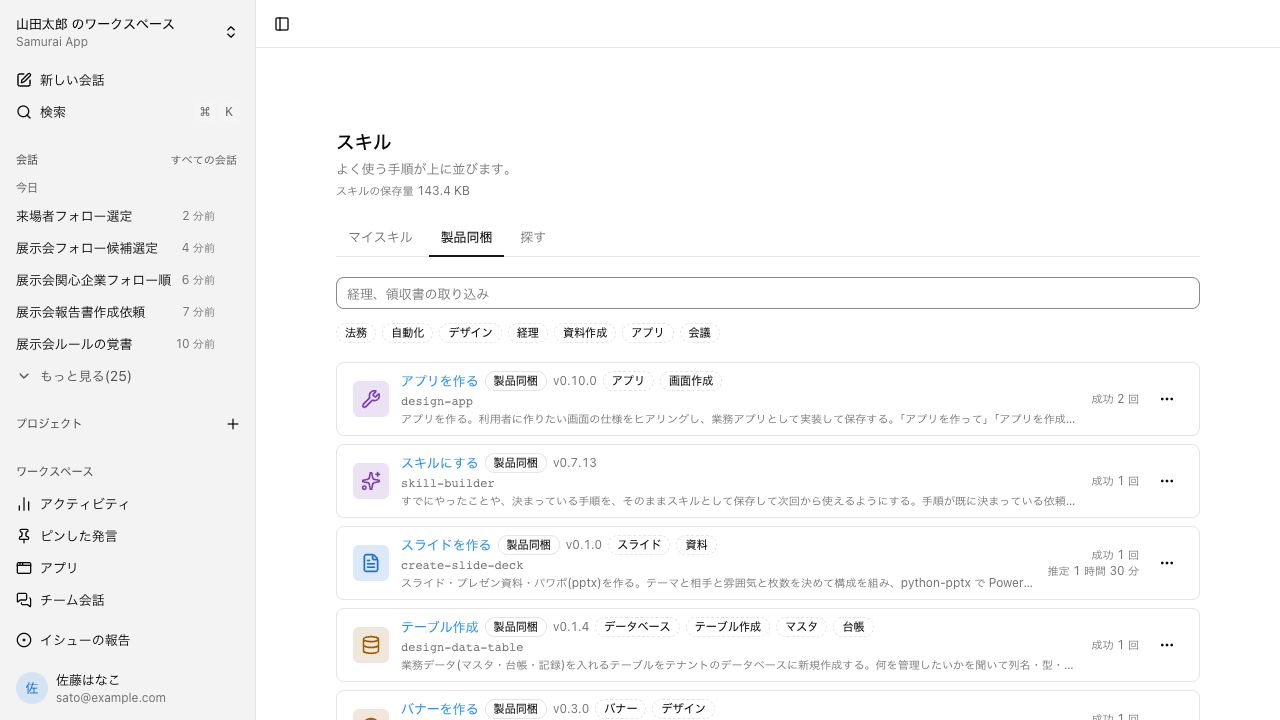
- 「/」で手順を指名
- 手順にツールを同梱
- 2 度目からはスクリプトが動く
- 手順を図で編集
- 手順の配布
- 直接実行(モデルを呼ばない)
- 終了日つきの定期実行
- 失敗したときだけ通知
- URL 1 本で外部から起こす
- Gmail の受信をきっかけに
- 無人実行で通る操作の指定
- 発言へのスタンプ
- 案件ごとのプロジェクト
ナレッジ検索
社内のナレッジを取り込み、出典付きで回答します。
web 検索とページの読み取り
インターネットを検索して出典つきで答えます。URL を渡せば、そのページの本文を読みます。
ファイルと台帳
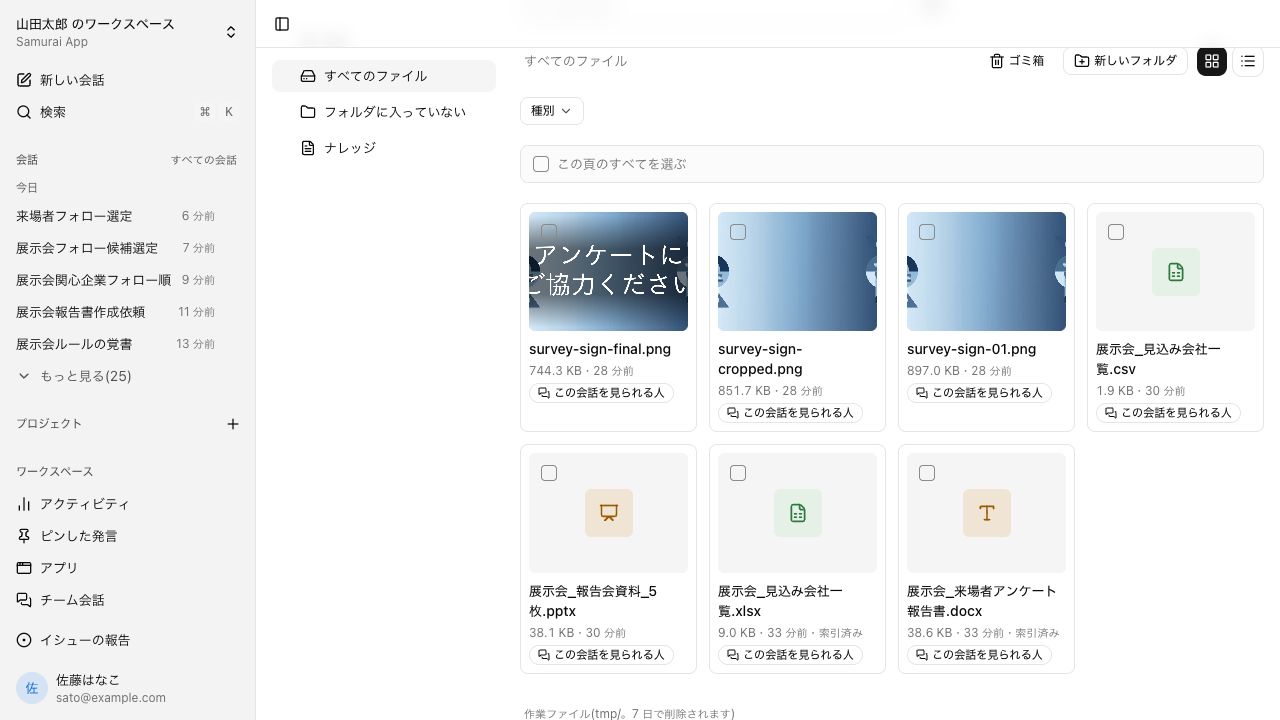
上げたファイルも、会話で作った成果物も台帳に並びます。出自と種別で絞れて、ナレッジに追加すれば次から検索でも参照できます。
コード実行
集計や帳票の作成のような定型外の処理を、その場でコードを書いて実行します。
データベース
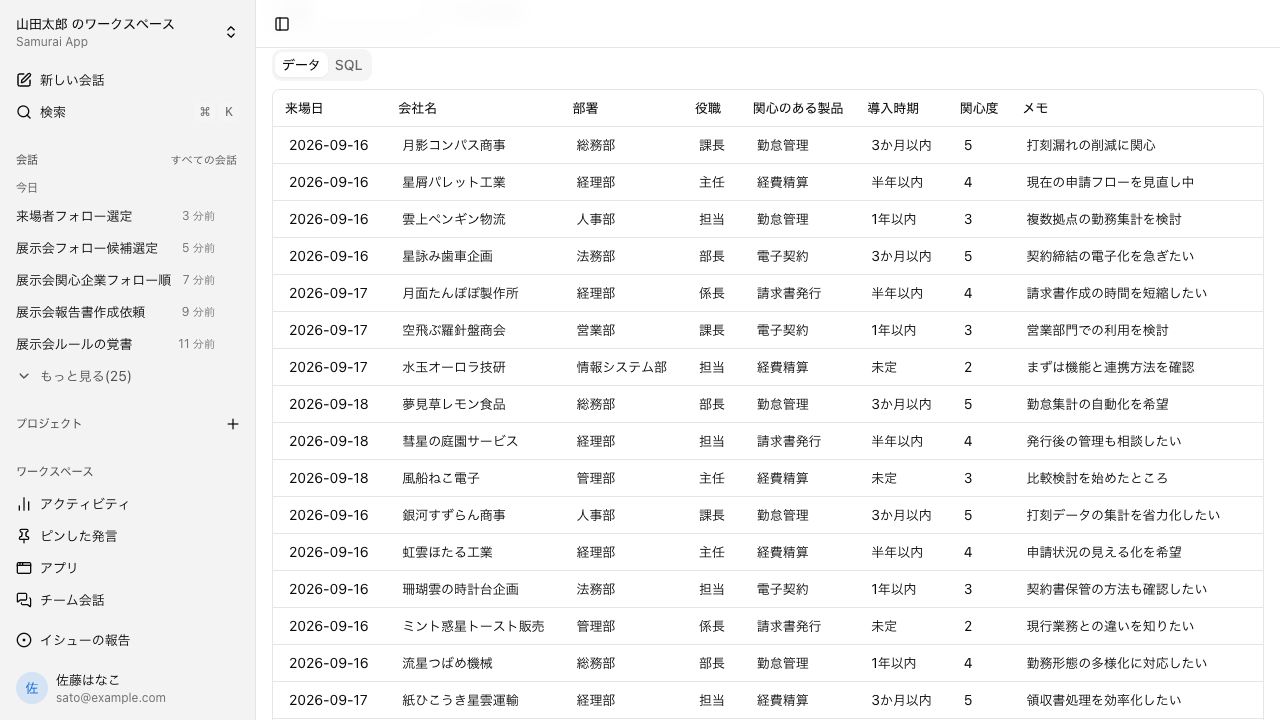
シフト表や商品マスターのような表を保存できます。会話から集計も更新もできます。
アプリ
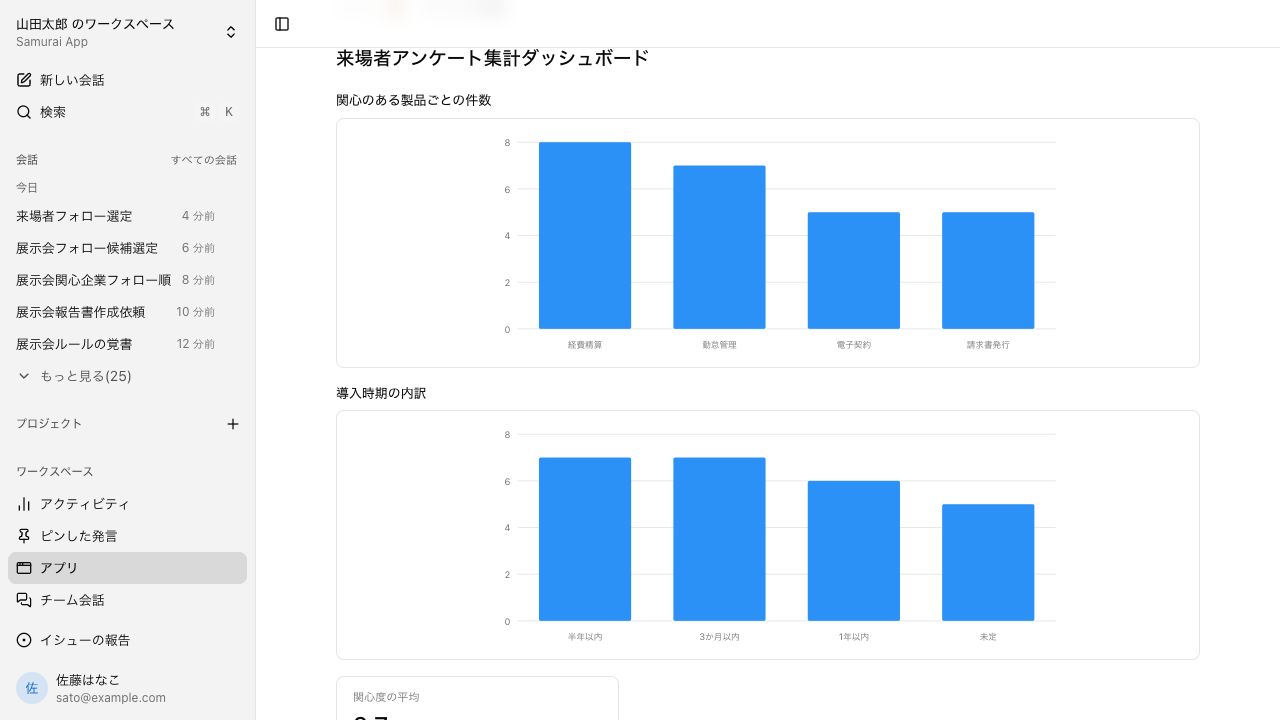
会話から、画面付きのアプリを作れます。テナントの外へも公開でき、アカウントを持たない相手も使えます。
画像の生成
指示した内容の画像を作ります。資料に使う図もここで作れます。
- 過去の会話を探す
- PDF・画像・録音の読み取り
- 動画の内容の説明
- 多言語のナレッジ
- 出典のチップ
- 形式を問わない添付
- CSV の取り込み
- SQL の直接実行
- 表ごとの可視範囲
- 容量メーター
- 入力フォーム
- 画面の社外公開
- 公開した画面の問い合わせ窓口
- アプリのコードを修正
- ファイルの共有リンクと失効
- 会話の共有リンク
- 大きいファイルは必要な分だけ抜く
各社の公式リモート MCP へ直結
 freee
freee マネーフォワード クラウド会計
 Misoca
 LegalBrain エージェント
 駅すぱあと API
MCP を持たないサービスは、API の定義で
 LegalOn
 クラウドサイン
 SmartHR
 SAP Concur
 HRMOS勤怠
 スマレジ
スマレジ ジョブカン経費精算
 SmartDB
 カオナビ
カオナビ
そのほかは共通基盤経由
 Outlook
 SharePoint
 OneDrive
 Gmail
Gmail Google Drive
 Salesforce
 Zendesk
 Jira
Jira
ほかにも 1,000 以上のサービスに、同じ経路で接続できます。
API も MCP も無いものは、画面をそのまま操作
- ブラウザ操作
- コンピュータ操作
普段のチャットから AI Agent を呼ぶ
 Slack
Slack Microsoft Teams
 LINE
LINE Chatwork
各社の名称およびロゴは各社の商標です。提携・推奨を意味するものではありません。
接続(MCP)
主な接続方法は、各社の公式リモート MCP への直接接続です。そのほか 1,000 以上の SaaS に、共通の接続基盤を経由して接続できます。
資格情報プロファイル
1 つの接続に複数持てる、名前付きの資格情報です。tool ごとに紐付けられます。
MCP エンドポイント
外部の AI クライアントから Samurai App 側を操作できます。
CLI
samuraiapp —— login / chat / request / tunnel。設定ファイルは必要ありません。
外部チャット
Slack / Microsoft Teams / LINE / Chatwork の会話から、メンションで呼べます。アカウントを紐付けた本人の権限で動き、答えはその場のスレッドへ返ります。
埋め込みチャットウィジェット
自社のサイトに設置して、そのまま会話できます。
モデルルーティング
会話ごとに、適したモデルへ振り分けます。自社で用意した API キー(BYOK)も使えます。
- API を直接呼ぶ
- 許可したホストにだけ届く
- 資格情報は読み出せない
- つなげるサービスを探す
- つないだ後の操作を探す
- コネクタの URL を 1 本貼るだけ
- 連携は届いた出来事の数で決まる
ブラウザ操作
ページを開いて画面上の要素を操作し、必要な情報を取得します。押さないと出てこない画面や、ログインが必要な管理画面も扱えます。
画面を見ながら自分で触る
操作しているブラウザが右のパネルに映ります。二要素認証のような人にしか通せない一手だけ自分で入れて、あとを任せられます。
ログイン状態を預ける
映っている画面で自分でログインして完了を押すと、渡るのはログイン済みの cookie だけになります。パスワードは渡りません。
手元のフォルダ
端末に常駐を仕掛けると、許したディレクトリの中だけをエージェントが読み書きできます。
手元で Excel マクロを走らせる
その機械でしか動かない処理を走らせます。クラウドに持ち出せないソフトを、そのまま使えます。
普段使いの Chrome に繋ぐ
専用のプロファイルを起こす代わりに、いつも使っている Chrome へ繋げます。ログイン済みの状態のまま、外から届かない社内システムも手元のブラウザ越しに操作できます。
手元のアプリを画面越しに操作
手元の機械で動いているアプリを、画面を見ながら操作します。
- 許可は種類ごとに別々
- 既定は読むだけ
- cookie だけを渡す
- 自動で繋ぐ・その場だけ繋ぐ
- 端末の失効
- 管理者権限は不要
- 手元で走らせると時間課金が無い
- 使い終わったらブラウザを閉じる
ページとブロック
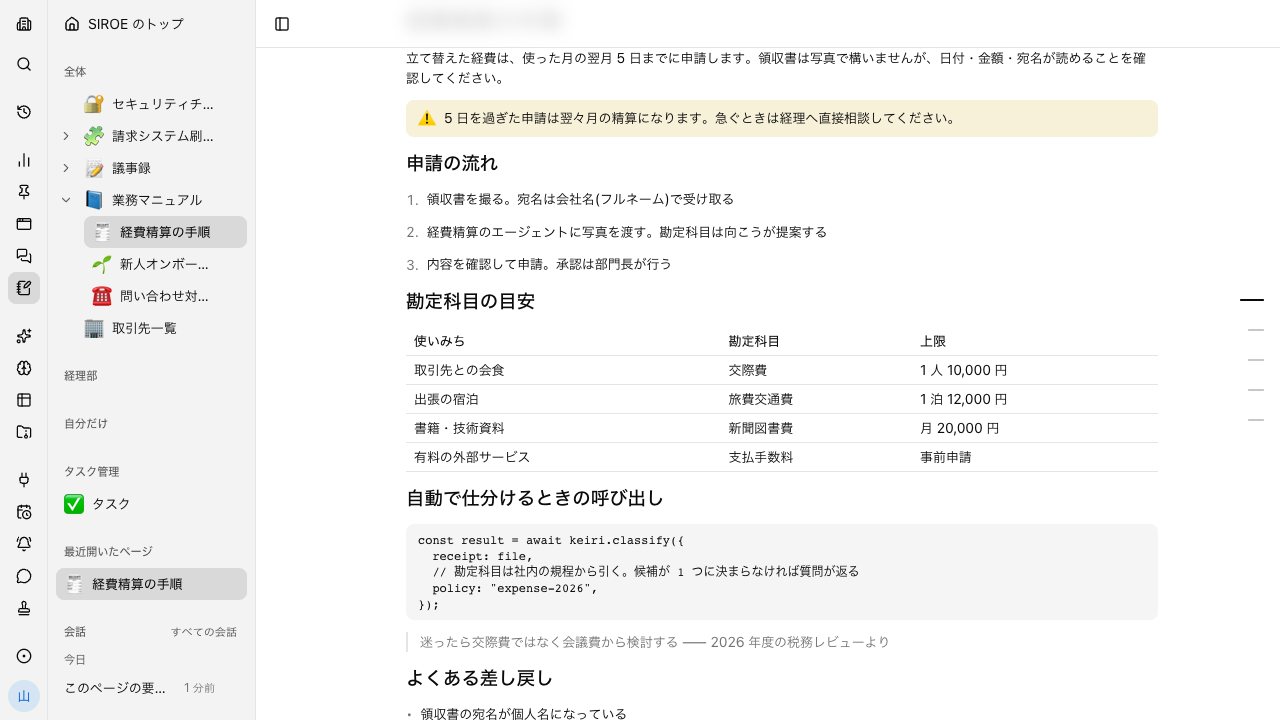
見出し・箇条書き・表・コードを行として置けます。行は入れ子にでき、ページ自体も階層で整理できます。
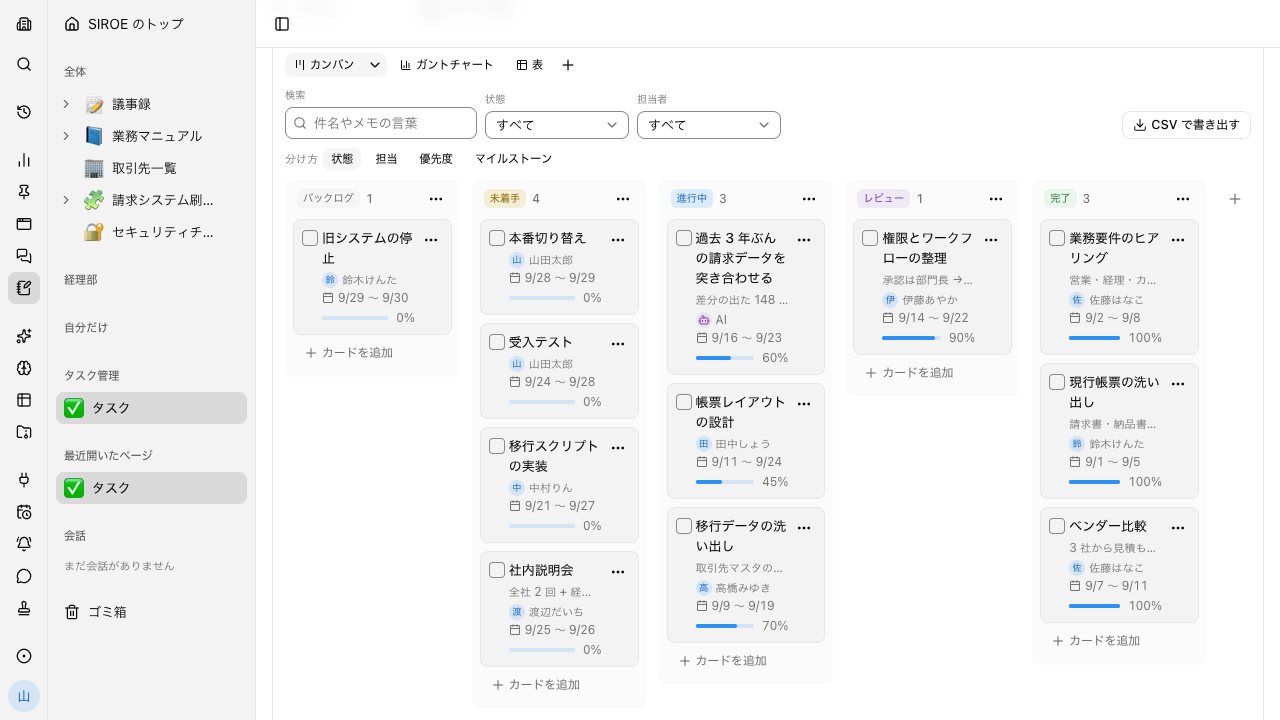
タスクボード
カンバン・ガントチャート・表。同じデータを、タブの切り替えで表示形式だけ変えて見られます。
キャンバス
付箋・図形・文字・フレーム・手書き・つなぎ線を置けるキャンバスを、同じページの中に持てます。
全文検索
本文をキーワードで検索できます。該当するページと、その抜粋が表示されます。
逆リンク
このページを参照しているページを、一覧で確認できます。
公開範囲
自分だけ / グループ / テナント全体の 3 段階。ページごとに設定できます。
伏せ字ブロック
見せたくない値を伏せた状態で置けます。表示するには合言葉が必要で、値はモデルには渡りません。
ページを見ながら頼む
ページの横で会話を開くと、そのページの内容を踏まえて進みます。会話はページに紐付いて残ります。
- ファイルのドロップ
- 表紙とギャラリー
- 保存した規則
- ゴミ箱(30 日)
- 誰がどこにいるか
- エージェントが読み書きする
全社導入を、判断できる状態にする#
会社にはもともと分断があります。AI ツールを導入すると、そこに「使える人と、使えない人」という分断が 1 つ増えます。全社に導入するために必要なものを、機能ではなく前提にしました。設定はすべて自社のテナントの中だけに適用され、エージェントはその利用者の権限の範囲でしか動きません。
承認ゲート
機微な操作は、実行の前に人が承認します。承認されないままの操作は、拒否として扱います。
監査ログ
業務の操作を残す、追記専用の記録です。改ざんがあれば検知できます。
ロールと権限
オーナー / 管理者 / マネージャー / メンバー。オーナーと管理者は同じ権限なので、操作の権限は 3 段階です。エージェントは、その利用者の権限の範囲でしか動きません。
2 要素認証・接続元 IP 制限・SSO
SSO は OIDC / SAML に対応し、Entra ID・Okta・Google Workspace と連携できます。接続元の IP アドレスは、許可したものだけに制限できます。
テナント分離
利用企業ごとに独立したデータベースを持ちます。他社のデータと混ざりません。
プロンプトインジェクション走査
外部から取り込んだテキストは、走査を通過したものだけをモデルに渡します。
コンプライアンス巡回
会話を後から巡回して検知します。送信をその場で止める機能ではありません。
利用量台帳
誰がいつ何をどれだけ使ったかが残ります。テナント / 利用者 / payer の 3 つの単位で確認できます。
- 承認依頼を社外の決裁者へメールで
- 全員一致の決裁
- 監査ログの改ざん検知
- 自社の基準を自由文で追加
- 巡回中は画面に常時明示
- グループ
- 資格情報の秘匿
- 学習不使用の設定
- 利用上限は 3 段階
- 活動ダッシュボード
- 座席では課金されない
日々の仕事が集まり、つながり、会社の力になる。