視聴の手前で人が離れる
見るためにアカウントの登録やアプリの導入を求めると、当日に入れない人が出ます。
質問をさばききれない
質問が次々に届くと、どれから答えるかを決めるだけで時間が過ぎます。似た質問を何度も読むことにもなります。
終わった後の作業が別のサービスに分かれる
録画の公開やアンケートの集計を、配信とは別のサービスでやり直すことになります。
Host
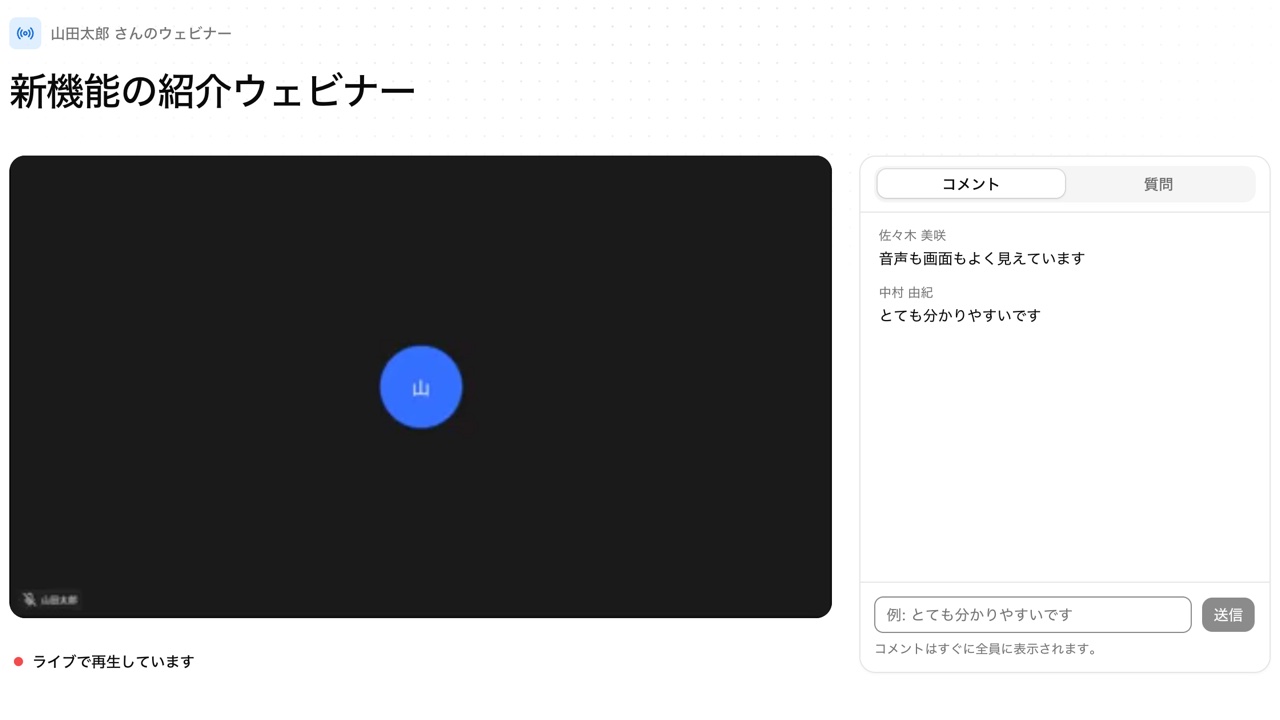
主催者は、ミーティングと同じ画面から配信を始める#
配信できるのは、作成者と管理者だけです。「配信開始」から始まるまで 2 分ほどかかることがあり、配信中は視聴者数が出ます。始まるまでの待ち時間には、用意した動画を流しておけます。
- 1 回の配信は最長 4 時間
- 開始前の動画は mp4 か webm。1 本 500 MiB まで、10 本まで登録でき、上から順にくり返し流れる
- 配信と視聴の分数は、クレジットとして作成者に計上される
- 最大 3,000 人が同時に視聴できる。リンクの QR コードは PNG で保存できる
- 視聴者はコメントと質問を送れる。質問は「いいね」の数で並び、既定では主催者が承認してから画面に出る
After
録画の公開とアンケートまで、同じ場所で済ませる#
終了後は、録画を「アーカイブとして公開」できます。録画を全員に同じ時点で流す疑似ライブにも使え、そのときも質問とコメントを受け付けます。アンケートは自由記述・選択式・5 段階評価で、最大 20 問まで作れます。
- アンケートの回答は CSV でエクスポートできる。Excel で開いても文字化けしない
- アーカイブ・疑似ライブ・開始前の動画は、クレジットを使わない
FAQ
よくある質問#
視聴者にアカウントは必要ですか?
必要ありません。視聴用のリンクを開いて名前を入れるだけで見られます。名前は 40 字までで、保存しません。
何人まで同時に視聴できますか?
最大 3,000 人です。超えた場合は「満席のため視聴できません」と表示されます。1 回の配信は最長 4 時間です。
届いた質問を AI でまとめられますか?
できます。質問をトピックに分け、全体の傾向と、まだ答えていない質問を最大 5 件出します。投稿者の名前は AI に渡さず、まとめは視聴者には見えません。
事前の申し込みフォームはありますか?
ありません。視聴者は名前を入れて見るだけで、メールアドレスも集めません。連絡先が必要なときは、終了後のアンケートの設問で聞けます。
日々の仕事が集まり、つながり、会社の力になる。