AI に渡した後で、個人情報に気づく#
添付してから気づく
顧客リストの入った表を、要約のつもりで AI に渡してしまう。送った後では取り消せません。
目視の確認に頼っている
何百行もある CSV や長い資料を、一人で見落としなく確認するのは困難です。
黒塗りに時間がかかる
AI に見せる前に、個人情報を手作業で伏せている。ファイルごとの作業なので、急ぎの仕事ほど省かれます。
会話の添付とナレッジの追加を、送る前に確認する#
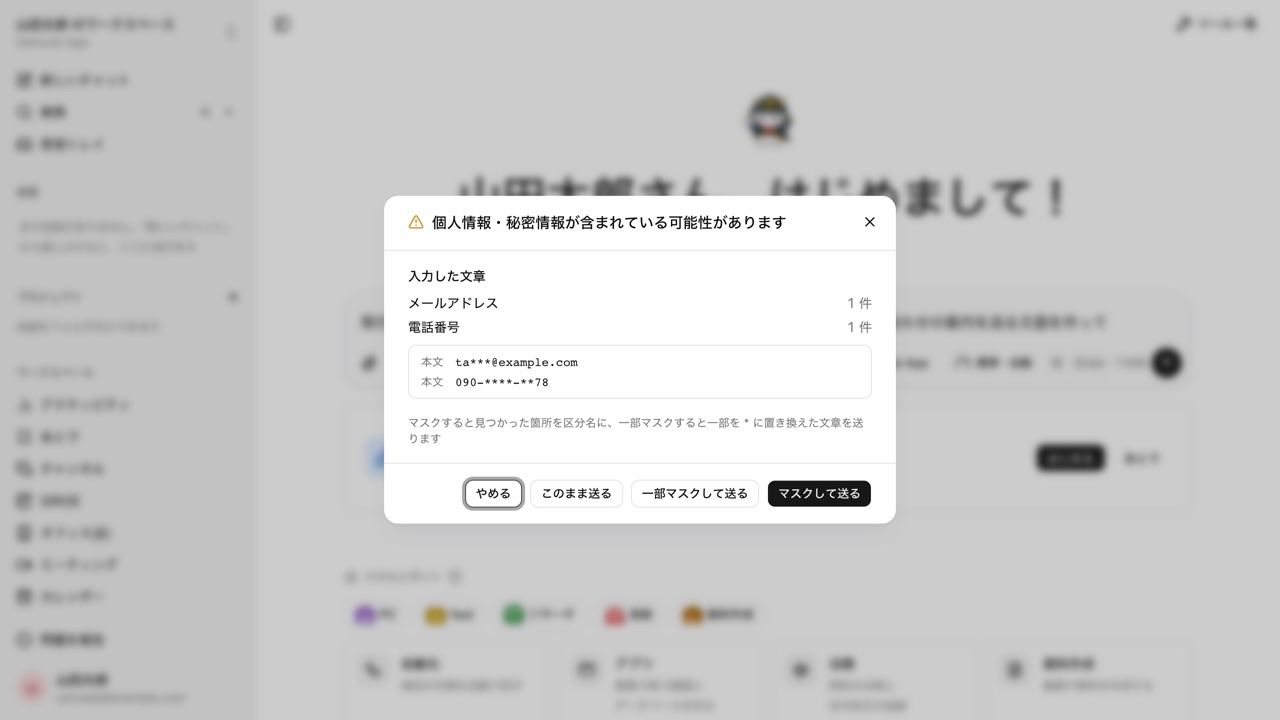
設定で ON にすると、AI との会話の添付、質問カードの添付、「ナレッジを追加」からのアップロードを、送る前にブラウザで確認します。会話の入力欄の文章も、送信を押したときに 1 回確認します。
- メールアドレス・電話番号・マイナンバー・住所・カード番号・API キー・.env の秘密値を見つける
- 「氏名」「生年月日」「口座番号」などのラベルの隣にある値も見つける
- 「マスクして送る」は、該当箇所を「[メールアドレス]」のような種類名に置き換えたコピーを送る
他社の生成 AI サイトへの添付と貼り付けも、送る前に確認する#
ブラウザ拡張(Chrome / Edge)を入れると、他社の生成 AI サイトへの添付と貼り付けを、送る前に同じ検出器で確認します。見つかったときの選択肢は、Samurai App の中と同じです。
- 対象にするのは、他社の生成 AI サイト 9 つ
- Samurai App とつながなくても動作する。つなぐと、見つかったまま送ったサイト名と件数を監査ログに残す
- 配布は Chrome ウェブストアの限定公開。管理端末へは Chrome のポリシーで一括配布できる
送るかどうかは利用者が選び、送った事実は記録に残る#
検査のスイッチは、設定の「コンプライアンス」画面にあります。既定は OFF で、切り替えるのは管理者とマネージャーです。見つかったまま送ったときは、ファイル名と件数だけを監査ログに残し、値そのものは残しません。
- 画像や zip など中身を読めないファイルは「未検査」、大きなファイルは「途中まで確認」と表示して通す
- マスクしたコピーを送ったときは、何も記録に残さない
よくある質問#
個人情報の検出に AI を使っていますか?
使っていません。検出は決まった規則で行い、ブラウザの中だけで完結します。ファイルの中身を検査のために外部へ送ることはありません。
個人情報が見つかったら、送信はブロックされますか?
送信を自動で停止する設定はありません。「このまま送る」「やめる」「マスクして送る」から、利用者が選択します。見つかったまま送った場合は、ファイル名と件数が監査ログに残ります。
PDF や画像の個人情報もマスキングできますか?
マスクして送れるのは、テキスト・CSV・Word・Excel・PowerPoint です。PDF はマスクできません。画像や zip など中身を読めないファイルは「未検査」と表示されます。
チャンネルや「ファイル」画面へのアップロードも検査されますか?
検査するのは、AI との会話の添付と入力欄の文章、質問カードの添付、「ナレッジを追加」からのアップロードです。チャンネルの入力欄や「ファイル」画面へのドロップは対象外です。
日々の仕事が集まり、つながり、会社の力になる。