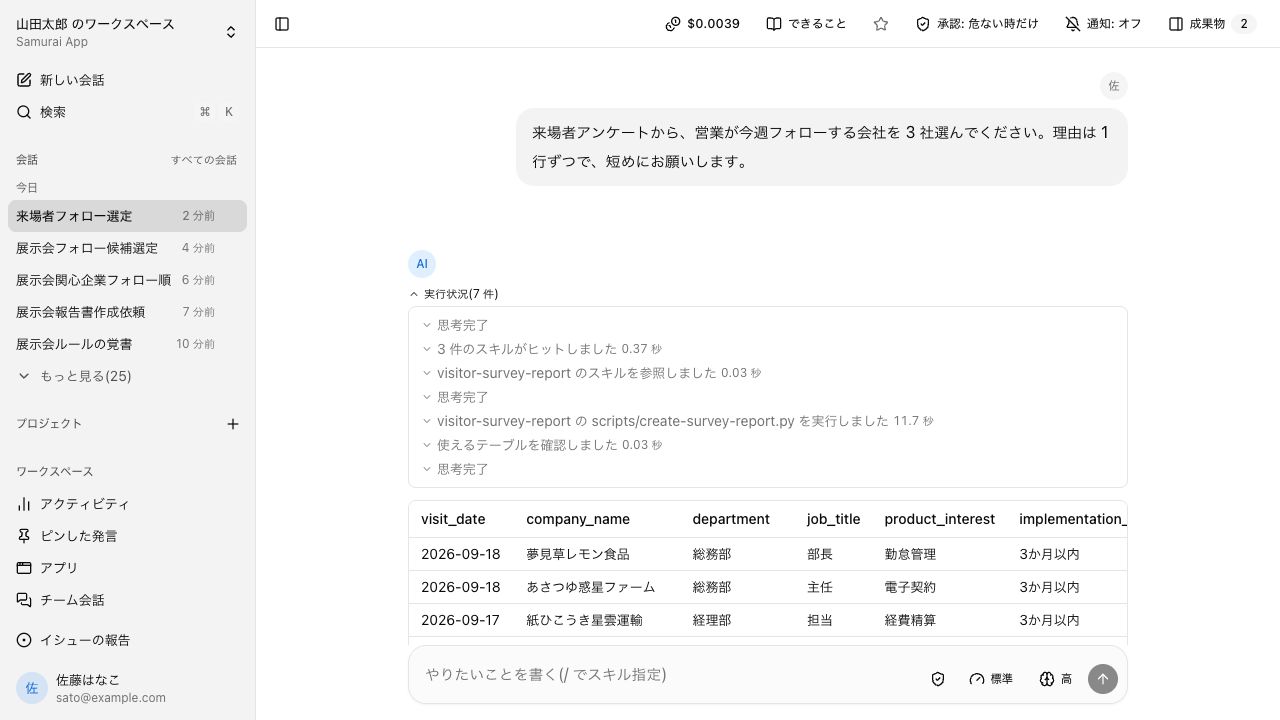
答えを貼り直す作業が残る
AI は答えてくれても、社内のシステムへの入力やファイル作りは人の仕事のままです。AI と業務の画面を行き来するだけで時間が過ぎます。
どう頼めばいいか分からない
長い指示を書かないと期待どおりに動かず、自分でやったほうが早いと感じます。頼み方を考える手間が、使う人を選んでいます。
外部サービスの操作まで任せるのが不安
社内のデータや外部サービスを AI に触らせると、どこで何をしたのかが見えません。送信や登録まで任せるのはためらわれます。
足りないことは聞き返し、手順の多い仕事は計画を見せて進める#
情報が足りないとき、エージェントは確認の質問をカードで聞き返します。手順の多い仕事では入力欄の上に「実行計画」を出し、どこまで進んだかを右のパネルで見せます。
- 既定がある問いには「推奨」の目印が付く。押すまでは未回答のまま
- 「進み具合」で、各ステップと呼び出したツールを確認できる
- 大きな依頼は分けて、並列に進める
社内の資料から、ブラウザ、手元の PC まで手が届く#
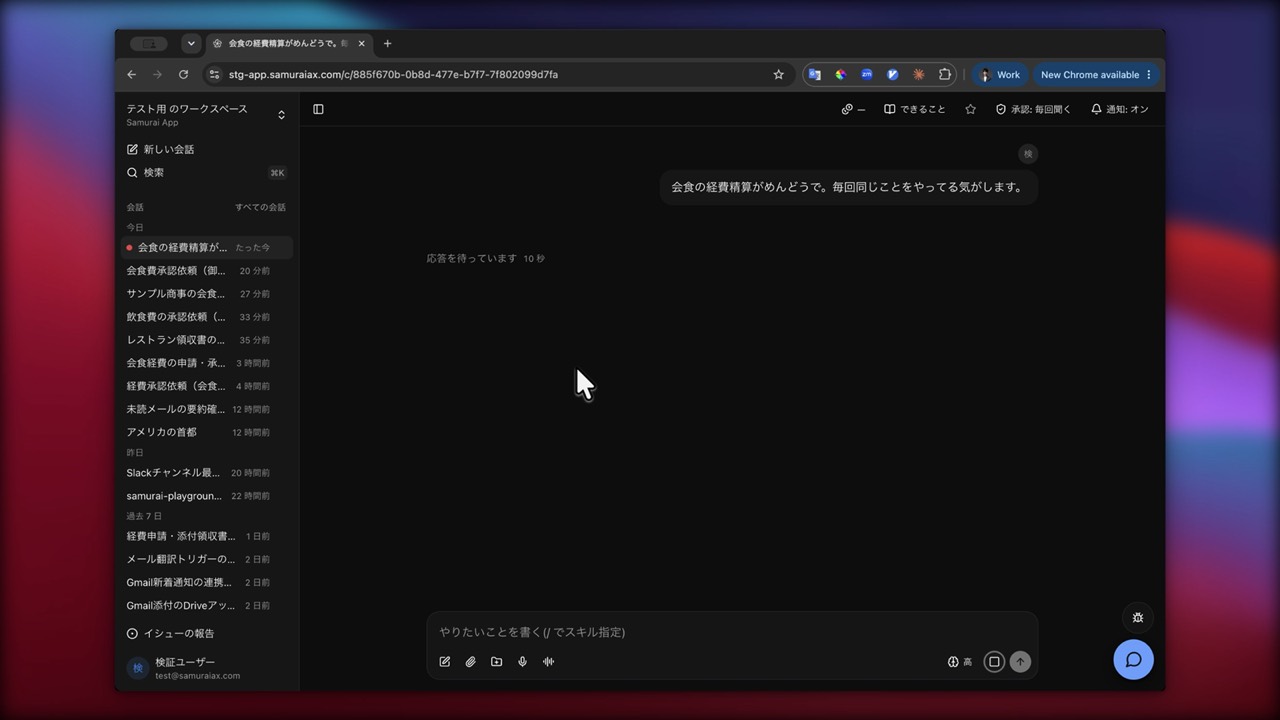
エージェントはナレッジを読み、テーブルを読み書きし、コードを実行し、ブラウザを操作します。つないだ外部サービスや、許可した手元の PC でも仕事を進めます。扱えるのは、頼んだ人の権限と閲覧できる範囲の中だけです。
- 操作中のサイトは会話の右のパネルに映る。サインインは自分で済ませ、「続けてもらう」で返せる
- 手元の PC は samuraiapp tunnel で登録し、フォルダ・スクリプト・ブラウザ・アプリの操作を種類ごとに許可する
- クラウドの「コンピュータ」では、会話をまたいでファイルが残り、画面をライブで見られる
- カードが画面の外にあるときは、右下にカードへ移るボタンが出る
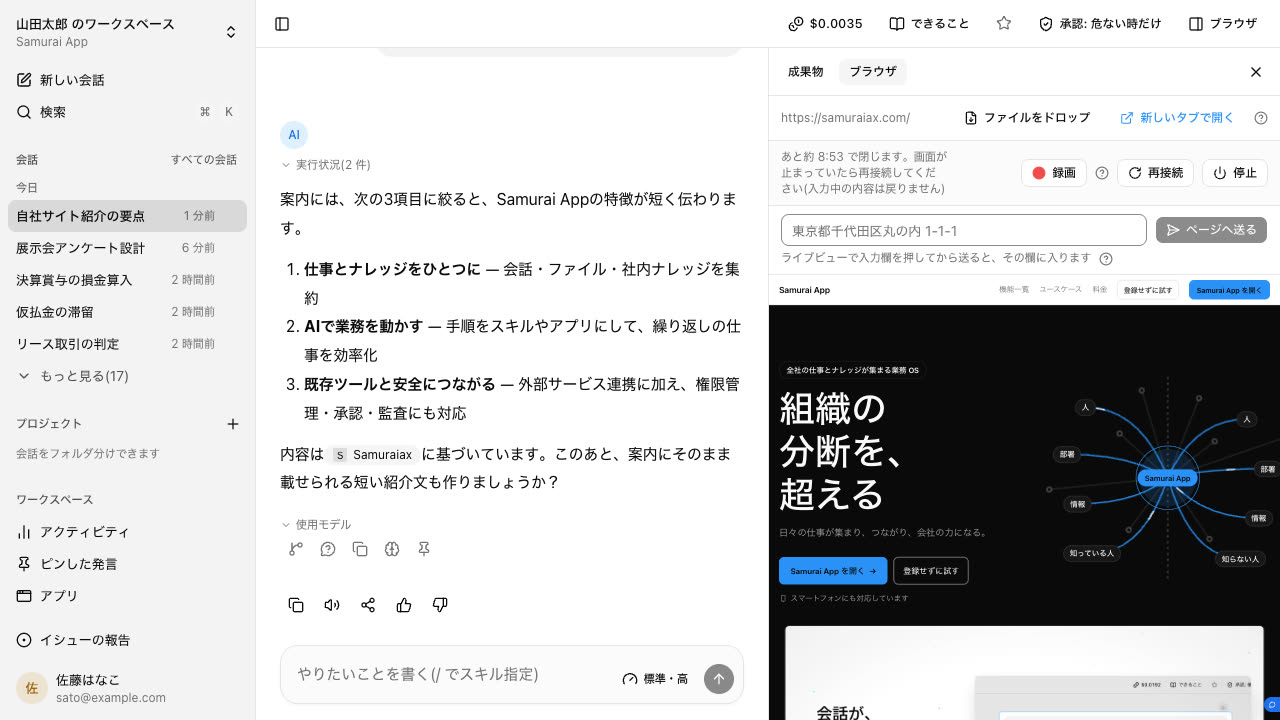
- 承認を待っている間は、ブラウザのタブのタイトルが「●」で始まる
業務の分野ごとに、スキルがそろっている#
同梱のエージェントは 自動化 / アプリ / 法務 / 資料作成 / 会議 / デザイン / 経理 です。どの分野にも属さない作業は、汎用のエージェントが引き受けます。
- Skills 学習
- 会話から skill の改善案を作り、承認を経て自社版へ反映します。
- メモリ
- 会話から自動で貯まる文脈と、利用者が自分で管理する文脈があります。
- subagent
- 大きな依頼を分割して、並行して動く子のエージェントに任せます。
- チャンネル
- 複数人が参加できる会話です。エージェントが扱えるのは、その人の権限と会話の可視範囲が重なる部分までです。
- スケジュール実行
- 定型業務を、決まった時刻やイベントをきっかけに自動で実行します。
- トリガー
- 連携済みのサービスで起きた出来事や、発行した URL への呼び出しをきっかけに実行します。
- ワークフローの取り込み
- n8n や Dify で作成した定義を取り込み、Samurai App の手順として実行できるようにします。
- 確認質問
- 答えている途中で止める
- 声で入力
- 会議の録音
- 段取りの表示
- 「/」で手順を指名
- 手順にツールを同梱
- 2 度目からはスクリプトが動く
- 手順を図で編集
- 手順の配布
- skill の共有
- 直接実行(モデルを呼ばない)
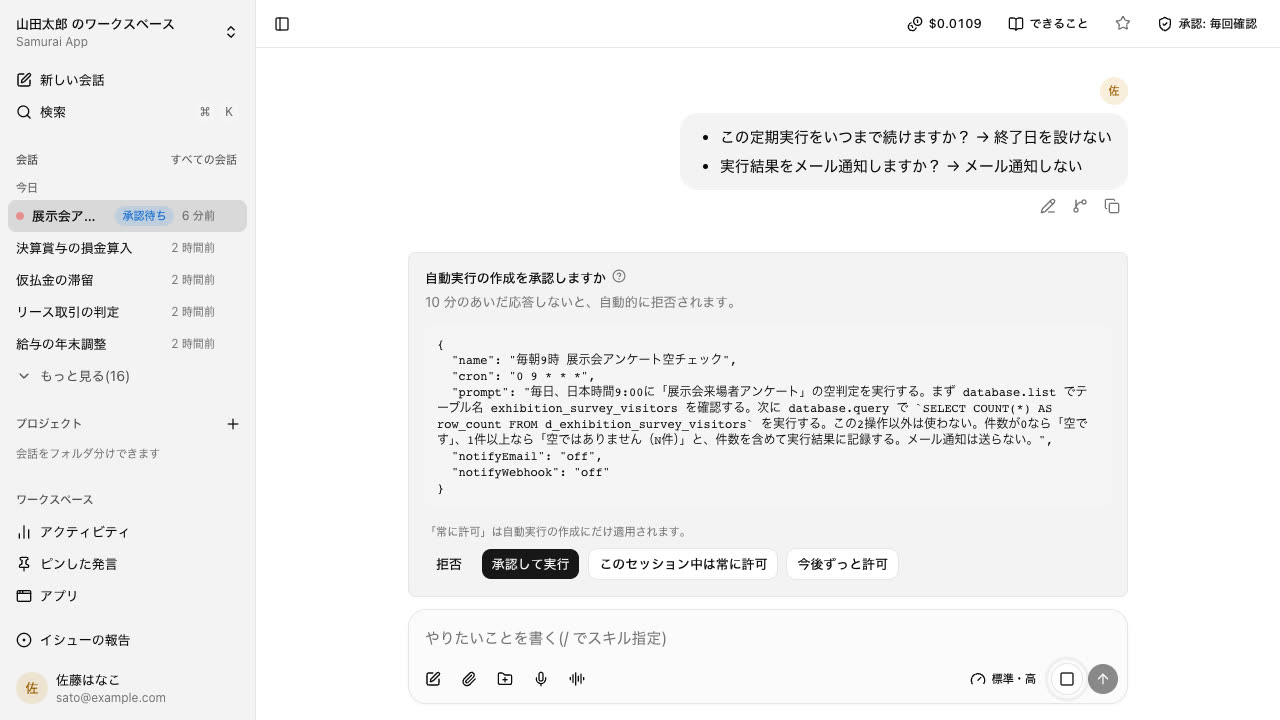
- 終了日つきの定期実行
- 失敗したときだけ通知
- URL 1 本で外部から起動
- Gmail の受信をきっかけに
- 無人実行で通る操作の指定
- 発言へのスタンプ
- 案件ごとのプロジェクト
- ナレッジ検索
- 社内のナレッジを取り込み、出典付きで回答します。
- web 検索とページの読み取り
- インターネットを検索して、出典付きで答えます。URL を渡せば、そのページの本文を読みます。
- ファイルと台帳
- アップロードしたファイルも、会話で作った成果物も、同じ台帳に並びます。出どころと種別で絞り込め、ナレッジに追加すれば次からは検索でも参照できます。
- コード実行
- 集計や帳票の作成のような定型外の処理を、その場でコードを書いて実行します。
- データベース
- シフト表や商品マスターのような表を保存できます。会話から集計も更新もできます。
- アプリ
- 会話から、画面付きのアプリを作れます。テナントの外へも公開でき、アカウントを持たない相手も使えます。
- 画像の生成
- 指示した内容の画像を作ります。資料に使う図もここで作れます。
- 過去の会話を探す
- PDF・画像・録音の読み取り
- 動画の内容の説明
- 多言語のナレッジ
- 出典のチップ
- 形式を問わない添付
- CSV のインポート
- SQL の直接実行
- 表ごとの可視範囲
- 容量メーター
- 入力フォーム
- 画面の社外公開
- 公開した画面の問い合わせ窓口
- アプリのコードを修正
- ファイルの外部公開と停止
- 会話の公開範囲と外部公開
- 大きいファイルは必要な分だけ抜く
- 「あとで」に保存
- ブラウザ操作
- ページを開いて画面上の要素を操作し、必要な情報を取得します。押さないと出てこない画面や、ログインが必要な管理画面も扱えます。
- 画面を見ながら自分で触る
- 操作しているブラウザが右のパネルに映ります。2 要素認証のように人にしか通せない一手だけを自分で入れて、残りを任せられます。
- ログイン状態を預ける
- 映っている画面で自分でログインして完了を押すと、渡るのはログイン済みの cookie だけになります。パスワードは渡りません。
- 手元のフォルダ
- 端末で常駐プログラムを動かしておくと、許可したフォルダの中だけをエージェントが読み書きできます。
- 手元で Excel マクロを走らせる
- その機械でしか動かない処理を走らせます。クラウドに持ち出せないソフトを、そのまま使えます。
- 普段使いの Chrome に繋ぐ
- 専用のプロファイルを立ち上げる代わりに、いつも使っている Chrome へ繋げます。ログイン済みの状態のまま、外から届かない社内システムも手元のブラウザ越しに操作できます。
- 手元のアプリを画面越しに操作
- 手元の機械で動いているアプリを、画面を見ながら操作します。
- 許可は種類ごとに別々
- 既定は読むだけ
- cookie だけを渡す
- 自動で繋ぐ・その場だけ繋ぐ
- 端末の失効
- 管理者権限は不要
- 手元で走らせると時間課金が無い
- 使い終わったらブラウザを閉じる
よくある質問#
AI エージェントとチャットの AI は何が違いますか?
チャットの AI は答えを返すところまでです。Samurai App のエージェントは、ナレッジやテーブルを読み書きし、ブラウザや外部サービスを操作して仕事を片付けます。手順の多い仕事は計画を見せてから進め、機微な操作の前は承認を待ちます。
業務ごとに別のエージェントを用意する必要はありますか?
ありません。相手はいつも同じ 1 体のエージェントで、依頼に合うスキルをエージェント自身が選びます。開始画面の自動化・法務・経理などの札はスキルのフォルダで、押すとその領域のスキル一覧が開きます。
外部サービスの操作までエージェントに任せても大丈夫ですか?
機微な操作の前には承認カードが出て、押すまで進みません。外部サービスを操作できるのは、頼んだ本人の権限の範囲だけです。どのステップで何を呼び出したかは「進み具合」で確認できます。
使う AI モデルは選べますか?
入力欄で「モデル」と「思考時間」を選べます。「自動」にしておくと、あいさつのような短いやり取りには考えずに答えます。自社で用意したモデルの API キーを持ち込む(BYOK)こともできます。
日々の仕事が集まり、つながり、会社の力になる。