中身を見るたびにダウンロード
共有フォルダのファイルは、開くたびにダウンロードして専用のソフトで開いています。ソフトが入っていない PC では中身を確認できません。
どこに置いたか思い出せない
ファイル名を覚えていないと見つかりません。本文に書いた言葉で検索したくても、保管場所ごとに検索欄が分かれています。
誰に共有しているか分からない
メールに添付して送るたびに、どのバージョンを誰に渡したかが分からなくなります。社外に見せてよい範囲も、ファイルごとに判断しています。
PDF も Excel もスライドも、ダウンロードせずに開く#
PDF・スライド・Word・Excel・CSV・画像・テキストを、ブラウザの中でそのまま表示します。Excel のファイルは、Excel 風の表計算の画面で開くので、Excel が入っていない PC でも読めます。
- 「まとめて表示」でフォルダを 1 冊のバインダーとして開き、最大 4 ファイルを横に並べる
- 「大きく表示」で、ウィンドウいっぱいに広げて読める
- 複数のファイルは「まとめてダウンロード」で zip にできる。300 ファイル・200 MB まで
ファイル名でも本文の言葉でも、1 つの検索欄で検索できる#
検索欄は 1 つで、名前が一致したファイルと、本文が一致したナレッジを分けて出します。ヒットが少ないときは、AI が言い換えた言葉でも検索します。出てくるのは、その人の権限と閲覧できる範囲の中のファイルです。
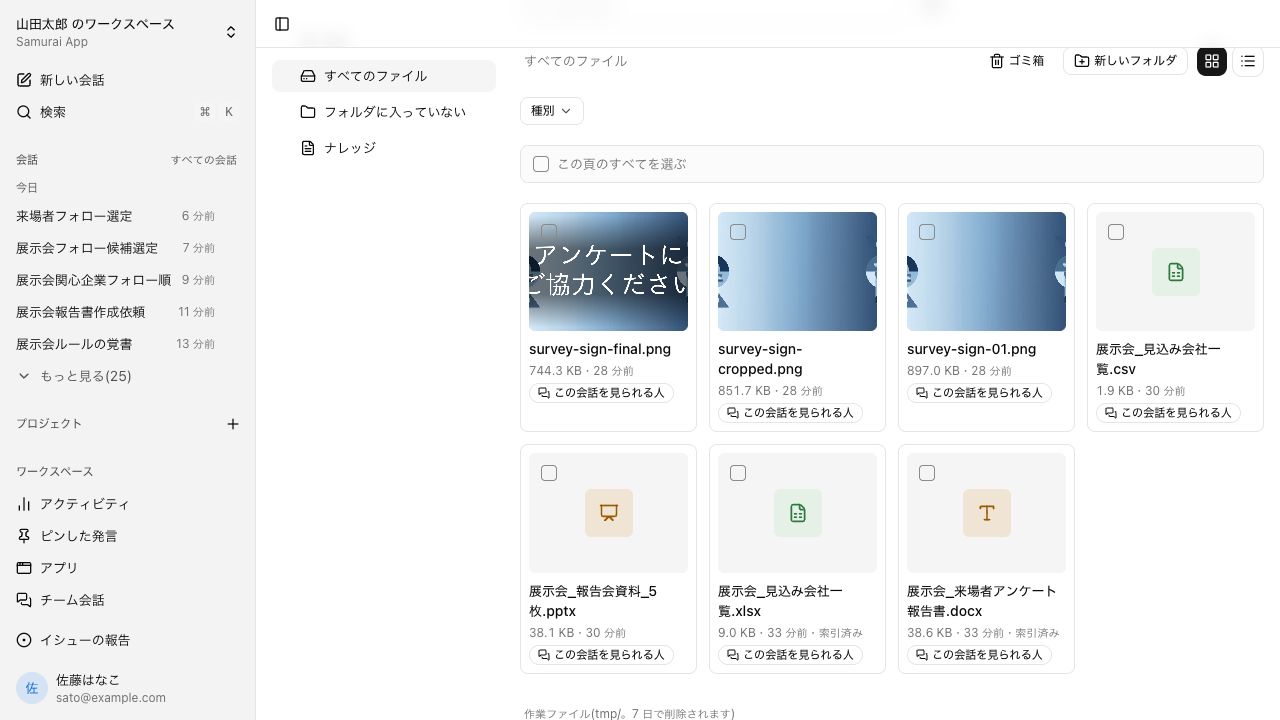
- 「タイプ」「ソース」「ラベル」で絞り込み、カードとリストの表示を切り替えられる
- 「整理を提案」で、未整理のファイルの振り分け先を AI が提案する。適用するまでファイルは動かない
見せる相手を、ファイルごとに 4 段階で決める#
共有の範囲は「自分のみ」「グループ」「テナント全体」「外部公開」から選びます。外部公開にすると、サインイン不要の公開 URL ができ、社外の相手にもリンクで渡せます。
- フォルダはワークスペースで共有され、複数のファイルをまとめて移動・削除できる
- 削除したファイルは 30 日の間ゴミ箱から戻せる。作業用の tmp のファイルは 7 日で削除される
よくある質問#
どの形式のファイルをプレビューできますか?
PDF・スライド(.pptx など)・Word・Excel・CSV・画像・テキストを表示できます。会話で作った HTML や SVG、図は、成果物のパネルで描画して見られます。
Excel が入っていない PC でも開けますか?
開けます。.xlsx・.xlsm と .csv・.tsv は、Excel 風の表計算の画面で表示します。セルの画像も表示します。グラフと図形は表示しませんが、ファイルには残ります。
ファイルを画面で編集できますか?
自分の会話で作った成果物と、自分がアップロードしたファイルは編集できます。Word・Markdown・テキスト・Excel・画像のほか、PDF にはフォームの入力や署名の配置、黒塗りができます。旧形式の .doc と .xls は画面では開けないので、チャットで頼むと .docx や .xlsx に変換して作ります。
社外の人にファイルを共有できますか?
共有の範囲を「外部公開」にすると、サインイン不要の公開 URL ができます。社内だけで共有するときは、「自分のみ」「グループ」「テナント全体」から選びます。
日々の仕事が集まり、つながり、会社の力になる。