決まった作業に毎回時間を取られる
集計・転記・通知のように手順が決まっている仕事でも、毎回人が手を動かしています。忘れたり遅れたりすると、後の工程が止まります。
AI に任せると、毎回やり方が変わる
AI に頼むと、同じ依頼でも進め方が揺れます。決まった順で、決まった承認を通してほしい業務には向きません。
途中で失敗すると、最初からやり直し
途中のステップで止まると、どこまで済んだのかが分からなくなります。やり直すと、送ったメールが二重に出てしまいます。
時刻、外部からの呼び出し、サービスの出来事で動き出す#
ワークフローを起動するきっかけは 4 種類です。決まった時刻の定期実行、URL とシークレットを使った外部からの起動、つないだサービスの出来事、アプリ内の出来事から選べます。
- 定期実行は日本時間で、最短 1 時間おき。終了日も決められる
- Gmail や GitHub の出来事、ミーティングの議事録の確定をきっかけにできる
- 結果の報告は、メールと webhook をそれぞれ選べる
キャンバスで組み立て、直しは AI に頼む#
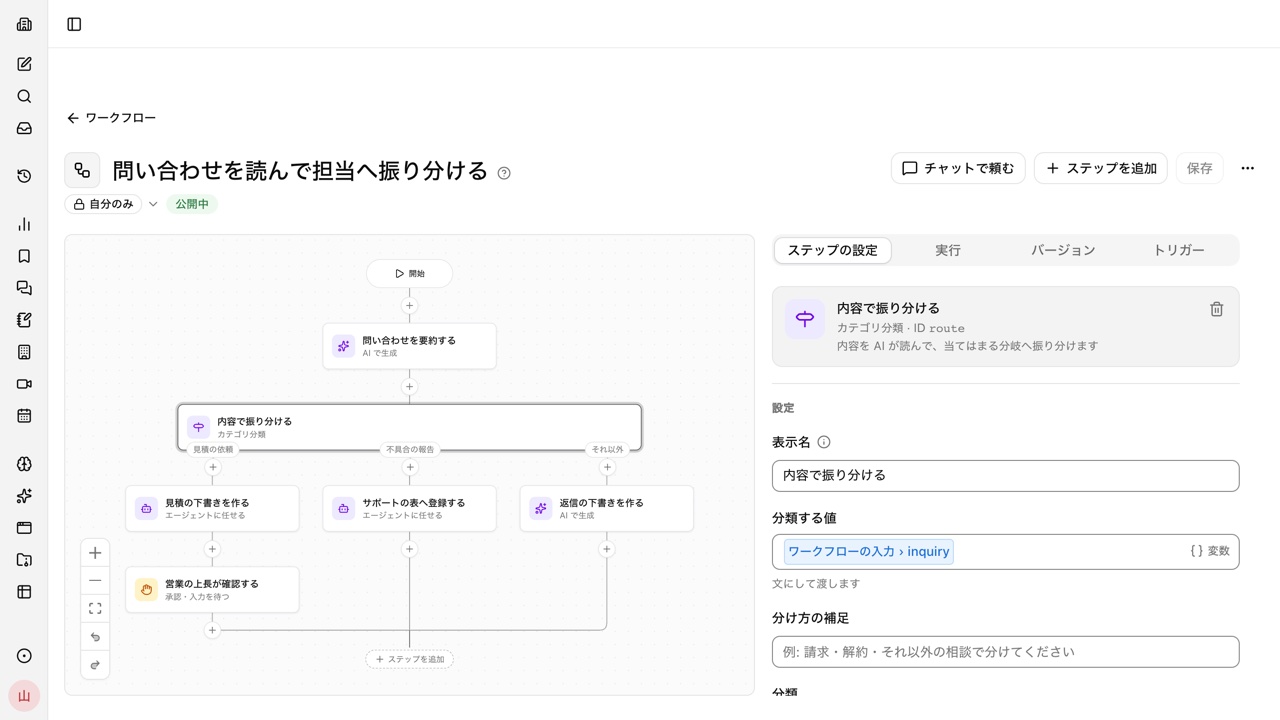
ステップはキャンバスに並び、ドラッグで順番を変えられます。編集画面の横で「チャットで頼む」を開くと AI がワークフローを直し、追加や変更したステップに目印が付きます。
- 「承認・入力を待つ」では承認者を最大 5 人まで選べる。メールか受信トレイから承認・差し戻しができる
- 保存のたびにバージョンが残る。無人の実行は、必ず公開したバージョンで走る
テンプレートやスキル、n8n・Dify の定義から始める#
ワークフローは、新規作成のほか、テンプレート・スキル・ボットから作れます。会話の中で「さっきの作業をワークフローにして」と頼めば、直前の作業がワークフローになります。
- n8n と Dify で作った定義を読み込んで、そのまま引き継げる
- 「外部公開」にすると、サインインなしで誰でも入力できる公開フォームになる
よくある質問#
AI エージェントに頼むのと、ワークフローにするのは何が違いますか?
エージェントは依頼ごとに進め方を判断しますが、ワークフローは書いたとおりの順に必ず動きます。毎回同じ順で同じ承認を通したい業務は、ワークフローに向いています。判断が必要なステップだけを AI に任せることもできます。
途中のステップで失敗したらどうなりますか?
実行ごとに、ステップ単位の状態・入力・出力・エラーが残ります。「失敗したステップからやり直す」では成功したステップを走らせ直さないので、送ったメールが二重に出ません。
どのくらいの頻度で自動実行できますか?
定期実行は日本時間で、最短 1 時間おきです。毎分の実行には対応していません。時刻のほか、外部からの起動やサービスの出来事でも動かせます。
無人の実行でも、承認が必要な操作は進みますか?
進みません。自動実行や公開フォームから走った回では、承認が必要な操作は断られます。人の判断を挟みたいところには、「承認・入力を待つ」のステップを置きます。
日々の仕事が集まり、つながり、会社の力になる。