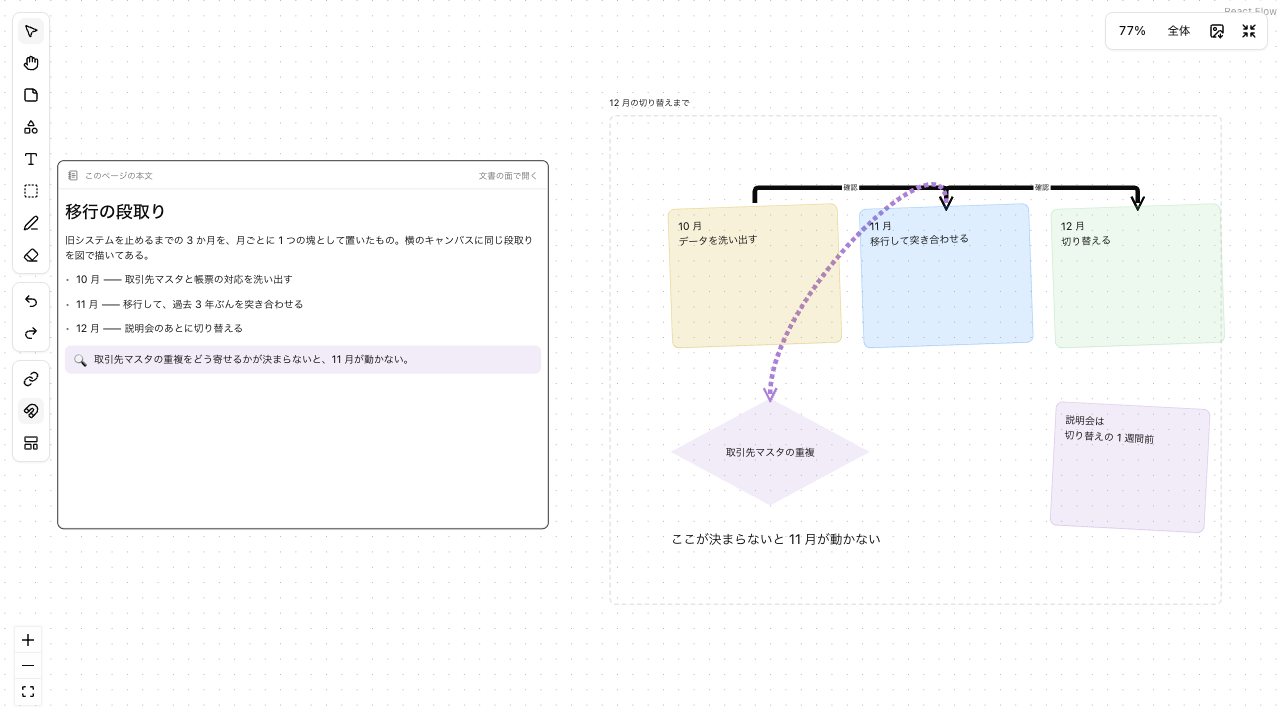
図と文書が別の場所にある
ホワイトボードのツールと文書のツールが分かれていて、図のリンクを資料に貼り直しています。どちらが最新なのか、開くまで分かりません。
描いたあとで書き直す
付箋で並べた段取りを、手順書にもう一度文章で書いています。同じ内容を 2 回作ることになります。
AI に図を渡せない
付箋の整理を AI に手伝ってほしくても、図は AI が読めない場所にあります。スクリーンショットを撮って説明する手間がかかります。
Canvas
付箋・図形・フレームで、考えを 1 枚に並べる#
付箋・図形・テキスト・フレーム・ペンを置き、要素どうしを矢印でつなげます。付箋や図形を選ぶと浮いたツールバーが出て、文字の大きさや色をその場で変えられます。
- 文字は小・中・大・特大の 4 段階。太字・斜体・下線・取り消し線と、左・中央・右寄せ
- 複数の要素を選んで、書式をまとめて変更できる
- 図形の背景は透明から 100% まで 5 段階。付箋の色の濃さも選べる
Pages
「テキスト」と「キャンバス」を、同じページで切り替える#
ページの上で「テキスト」と「キャンバス」を切り替えます。どちらの表示を開いているかは URL に残るので、リンクを送れば相手にも同じ表示が開きます。
- キャンバスには、そのページの本文が 1 枚の札として出る
- ⌘B・⌘I・⌘U などのショートカットが、選んだ要素に反映される
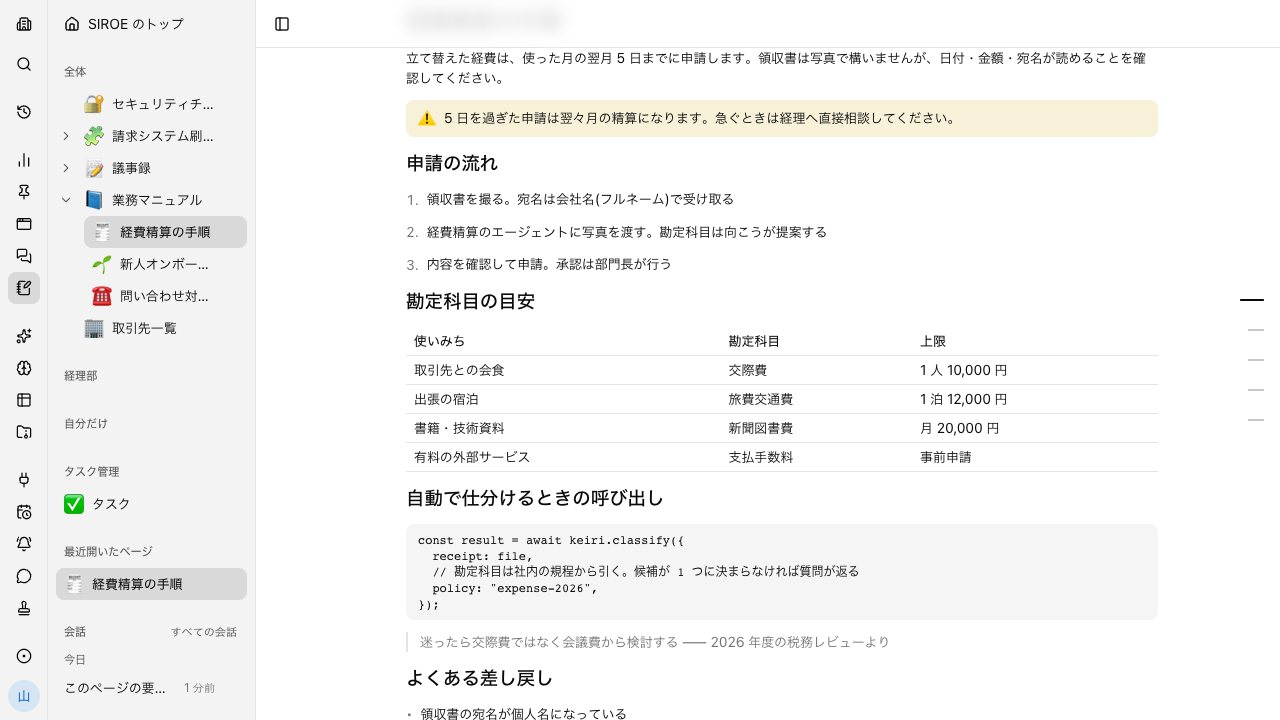
AI
チャットで頼むと、AI がキャンバスに付箋を置く#
会話からエージェントに頼むと、キャンバスの要素を追加・更新・削除します。AI が手を入れた要素は「AI」のカーソルで光り、表示がその場所へ移動します。
- 外部の AI からも MCP や CLI で読み書きでき、付箋は重ならない位置に置かれる
- ページの AI アクセスを OFF にすると、キャンバスも AI の対象から外れる
FAQ
よくある質問#
オンラインホワイトボードとして、何を置けますか?
付箋・図形・テキスト・フレーム・ペンによる手書きと、要素どうしをつなぐ矢印を置けます。画像をキャンバスに置くことはできません。
キャンバスは文書とは別のファイルになりますか?
なりません。キャンバスは SIROE のページの別の表示で、「テキスト」と「キャンバス」で切り替えます。開いている表示は URL に残るので、リンクで同じ表示を共有できます。
AI はキャンバスを編集できますか?
できます。チャットから頼むと、エージェントが要素を追加・更新・削除します。AI アクセスを OFF にしたページでは、キャンバスも AI から編集されません。
ミーティングのホワイトボードとは何が違いますか?
ミーティングのホワイトボードは通話中に描くためのもので、保存も録画もされません。残しておきたい図は、SIROE のページのキャンバスに描きます。
日々の仕事が集まり、つながり、会社の力になる。