社外とのやりとりが、サービスの数だけ分かれていませんか#
返し忘れに気づけない
未読はサービスごとに別の画面にあります。開かなかったアプリの中で、お客さまの質問が止まったままになります。
アプリを行き来する
Slack・Chatwork・LINE・メールを順に開いて確認する時間が、返信を書く時間より長くなります。
短い返事にも手が止まる
お礼や受け取りの連絡のような短い返事でも、毎回文面を考えてから送ります。
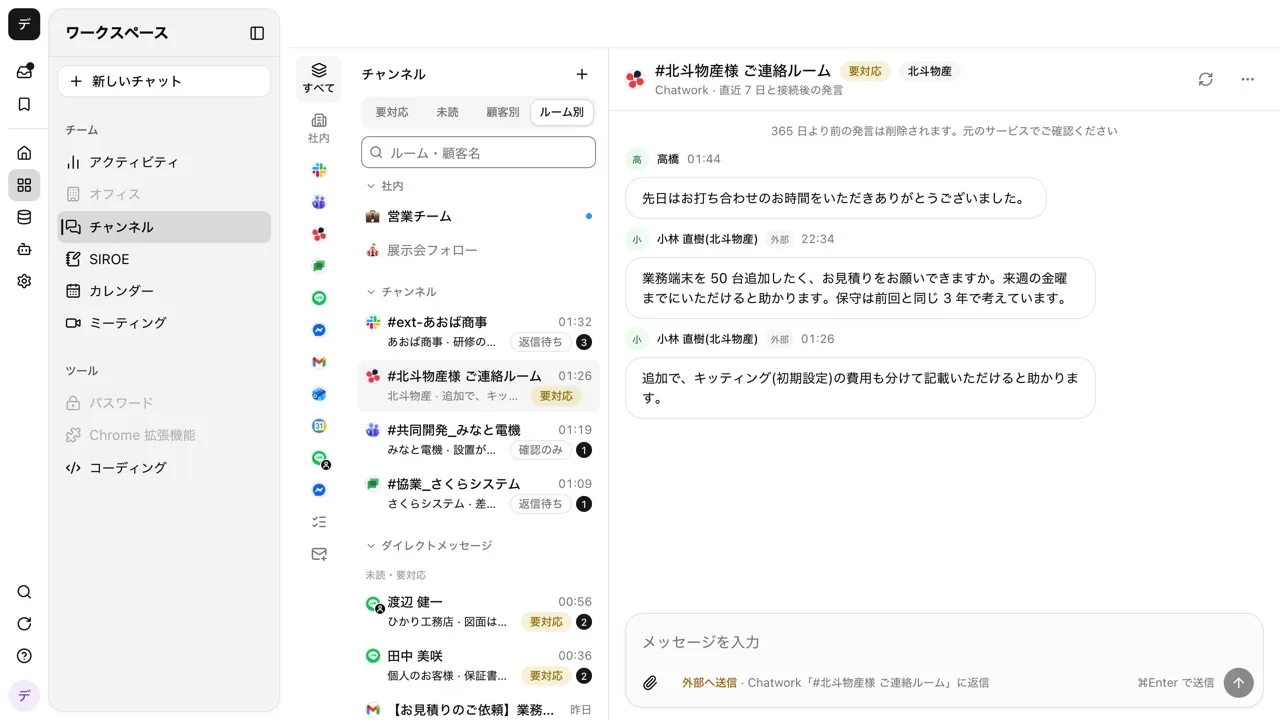
Slack から LINE、メールまで、同じ一覧に並ぶ#
Slack・Microsoft Teams・Chatwork・Google Chat・LINE・Messenger のチャットと、Gmail・Outlook のメール、Google カレンダー・Outlook の招待が、社内のチャンネルと同じ一覧にルームとして並びます。左の列でサービスを絞り込み、「要対応」「未読」「顧客別」のタブで見たいルームだけを表示できます。
- 新しい発言が届くと、AI がルームを読んで「要対応」「返信待ち」「確認のみ」のラベルを付ける
- 受け取るチャンネルは各自が選ぶ。選べるのは、元のサービスで自分が参加しているチャンネルだけ
- 外部のルームの発言は、送られてから 365 日残る
元のサービスを開かずに、その場で返す#
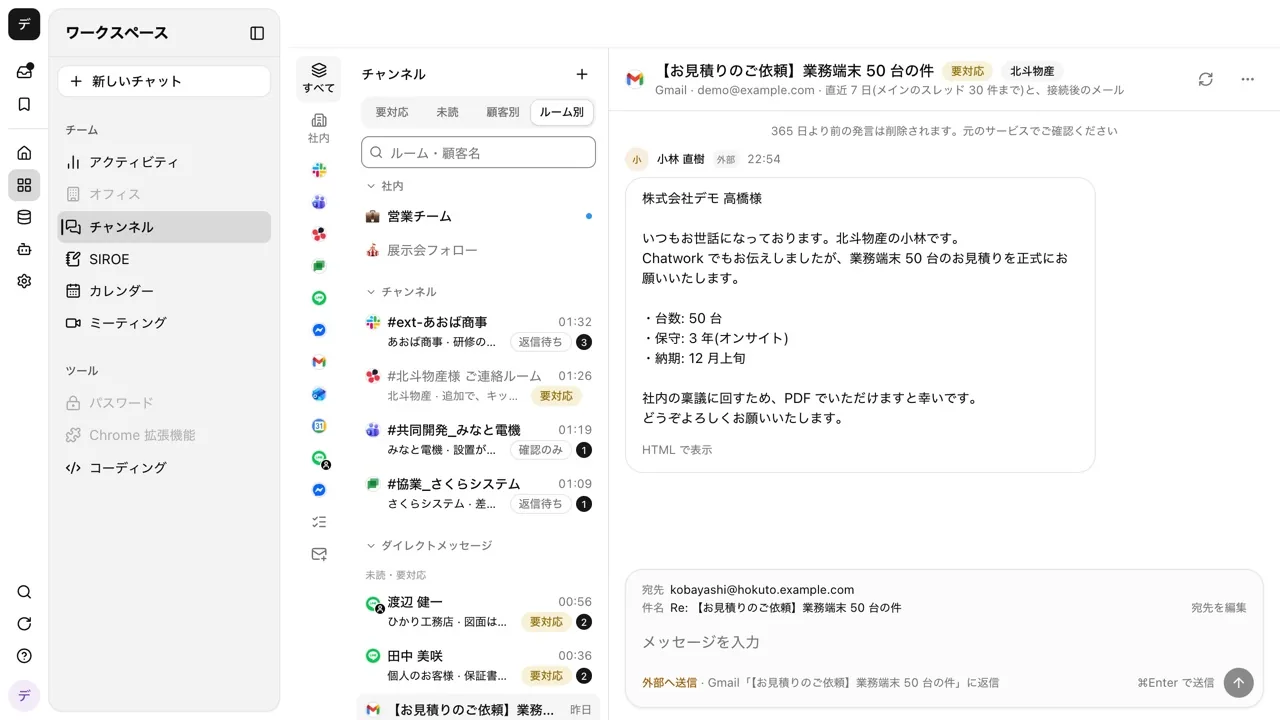
ルームの入力欄から、元のサービスへそのまま返信できます。自分の Slack や Microsoft Teams のアカウントをつないでいれば本人として投稿し、それ以外は連携したボットが自分の名前を付けて送ります。
- Slack・Chatwork・個人の LINE・Teams のルームには、ファイルを添付して送れる(Teams は画像だけ)
- Slack と Chatwork では「@」でメンションを付け、「:」で絵文字を入れられる
- メールは宛先・Cc・Bcc を選んで返信し、転送もできる。送り元ごとに決めた署名が付く
返信の下書きも、決めた相手への自動返信も AI に任せる#
ルームごとに「返信が必要かの判定だけ」「下書きを作る」「自動で送る」から選べます。AI は会話の流れと、そのルームで自分が書いてきた口調を読んで返信を作り、返す必要がないと判断したときは何もしません。グループのルームでは、送った人ごとに任せ方を変えられます。
- 「自動で送る」でも、価格・日程や納期の確定・契約・支払い・苦情・個人情報に関わる内容は送らず、下書きにして人に任せる
- 返信を作るボットを選ぶと、ファイルや表、予定を調べてから返信を書く。何かを変える操作は承認を待つ
- 下書きや自動返信をしたら、設定した人にプッシュ通知と受信トレイで知らせる
- コネクタ(MCP)
- 主な接続方法は、各社の公式リモート MCP への直接接続です。そのほか 1,000 以上の SaaS に、共通の接続基盤を経由して接続できます。
- 認証情報プロファイル
- 1 つの接続に複数持てる、名前付きの認証情報です。ツールごとに紐付けられます。
- MCP エンドポイント
- 外部の AI クライアントから Samurai App 側を操作できます。
- CLI
- samuraiapp で login / chat / request / tunnel を使えます。設定ファイルは必要ありません。
- 外部チャット
- Slack / Microsoft Teams / LINE / LINE WORKS / Chatwork / Google Chat の会話から、メンションで呼べます。アカウントを紐付けた本人の権限で動き、答えはその場のスレッドへ返ります。Messenger の Facebook ページはチャンネルに並び、返信は人が送ります。
- 埋め込みチャットウィジェット
- 自社のサイトに設置して、そのまま会話できます。
- モデルルーティング
- 会話ごとに、適したモデルへ振り分けます。自社で用意した API キー(BYOK)も使えます。
各社の公式リモート MCP へ直結
 freee
 マネーフォワード クラウド会計
 Misoca
 LegalBrain エージェント
 駅すぱあと API
 Oracle Autonomous Database
MCP を持たないサービスは、API の定義で
 LegalOn
 クラウドサイン
 SmartHR
 SAP Concur
 HRMOS勤怠
 スマレジ
 ジョブカン経費精算
 SmartDB
 カオナビ
 Sansan
 LINE WORKS
 note
そのほかは共通基盤経由
 Outlook
 SharePoint
 OneDrive
 Gmail
 Google Drive
 Salesforce
 Zendesk
 Jira
ほかにも 1,000 以上のサービスに、同じ経路で接続できます。
API も MCP も無いものは、画面をそのまま操作
- ブラウザ操作
- コンピュータ操作
普段のチャットから AI Agent を呼ぶ
 Slack
 Microsoft Teams
 Chatwork
 Google Chat
 LINE
- LINE WORKS
各社の名称およびロゴは各社の商標です。提携・推奨を意味するものではありません。
- API を直接呼ぶ
- 許可したホストにだけ届く
- 認証情報は読み出せない
- つなげるサービスを探す
- つないだ後の操作を探す
- コネクタの URL を 1 本貼るだけ
- 連携は届いた出来事の数で決まる
- 社外のチャットとメールを 1 つの一覧で
- 呼ばれる前の発言も読む
- 外部チャットで承認
- 連携を管理者に申請
よくある質問#
個人の LINE もつなげますか?
管理者が「メンバーが個人の LINE をつなぐことを許可する」を ON にした場合だけ、各自の LINE を QR コードでつなげます。LINE が提供する方法ではない非公式の方法で、LINE の利用規約に反するおそれがあります。既定は OFF です。
社外とのやりとりを、AI に読ませないようにできますか?
できます。ルームの「AI アクセス」を OFF にすると、AI はラベルを付けず、返信も作りません。発言の保管と、人による返信はそのまま続きます。管理者は連携先ごとにまとめて OFF にできます。
いつものチャットから、統合チャンネルの内容を聞けますか?
聞けます。自分の会話で「統合チャンネルの営業ルームで最近何が話されてる?」と頼むと、読めるルームを探して答えます。ルームへの送信も頼めて、既定では送る前に承認カードが出ます。
AI の自動返信が間違っていたら、取り消せますか?
送った返信は取り消せないので、続けて自分で訂正を送ります。自動返信は 1 つのルームにつき 1 時間に 30 通までで、判断を人に任せるべき内容は送らずに下書きにします。
日々の仕事が集まり、つながり、会社の力になる。