退職の手続きは人事の書類が中心で、システムのアカウントは「あとで停止しておく」になりがちです。ところが、停止し忘れたアカウントや、退職者が覚えたままの共有パスワードは、退職のあとも社内のデータにアクセスできる状態のまま残ります。IPA の「組織における内部不正防止ガイドライン」も、2022 年の第 5 版で、雇用の流動化による退職者の増加を踏まえた対策を加えています。
この記事は、退職者のアカウント整理を担当する情シス・総務の方に向けて書いています。最終日の前後で何をどの順番で停止するか、見落としやすい共有アカウントのパスワードと 2 段階認証をどう替えるか、データをどう引き継ぐかを、Google Workspace と Microsoft 365 の公式の手順とあわせて整理します。
結論:停止する・替える・引き継ぐ・残すの 4 つを順番に
- 停止する:会社のメインのアカウント(Google Workspace や Microsoft 365、IdP)のサインインを停止し、ログイン中のセッションと端末を切ります。いきなり削除せず、まずログインできない状態にします
- 替える:退職者が知っていた共有アカウントのパスワードを替え、2 段階認証も設定し直します。IdP を停止しても、共有のパスワードは無効になりません
- 引き継ぐ:メール、ファイル、本人だけが持っていた資料や自動化の設定を、後任かチームへ移してから削除します
- 残す:誰がいつ何を停止したかを記録し、削除の前に必要なデータを保全します
- 一覧表を 1 枚作り、退職のたびに同じ表で確認します
退職者のアカウントが残ると何が起きるか
停止し忘れたアカウントからのアクセス
SSO につないでいない SaaS、個人のメールアドレスで登録したサービス、ローカルのアカウントは、IdP でアカウントを停止しても使えたままです。退職者本人に悪意がなくても、ログインしたままのスマートフォンや、パスワードを覚えたブラウザから、社内のデータを閲覧できてしまいます。
共有のパスワードと 2 段階認証
部署で使い回している SNS の公式アカウント、広告の管理画面、取引先のポータルなどは、1 つの ID とパスワードを複数人で使っています。退職者がそのパスワードや、2 段階認証のキー(認証アプリに登録した QR コード)を持ったままだと、会社のアカウントを停止してもログインできます。共有の 2 段階認証の扱いは 2段階認証を共有アカウントで使うには にまとめています。
API キーと連携
退職者が発行した API キー、外部サービスとの連携、自動転送の設定は、本人がいなくなっても動作し続けることがあります。逆に、本人のアカウントを削除した途端に連携が切れ、業務の自動化が誰にも気づかれないまま止まることもあります。
最終日までにやること(チェックリスト)
| 時期 | やること | 確認する相手 |
|---|---|---|
| 退職が決まったら | 本人が使っているサービスと共有アカウントの一覧を作る | 本人、上長 |
| 退職が決まったら | 本人だけが持つファイル、資料、自動化の設定を洗い出す | 本人、後任 |
| 最終日の前 | データを後任やチームへ移す。メールの転送や共有を設定する | 後任 |
| 最終日 | メインのアカウントのサインインを停止し、セッションと端末を切る | 情シス |
| 最終日 | 共有アカウントのパスワードを替え、2 段階認証を設定し直す | 各アカウントの管理者 |
| 最終日 | 本人が発行した API キーと連携を停止するか、後任の名義に替える | 情シス、後任 |
| 退職後 | 一定期間を置いてアカウントを削除し、ライセンスを外す | 情シス |
| 毎月 | 退職者の一覧と各サービスのアカウントを突き合わせる | 情シス |
停止の操作は最終日の業務が終わってから行うのが基本です。ただし、トラブルを伴う退職では、引き継ぎより先にサインインを停止する判断が必要になります。
Google Workspace と Microsoft 365 の公式の手順
Google Workspace
Google Workspace の管理者向けのページは、退職した従業員のデータを守る手順として次の 7 つを挙げています。
- デバイスのワイプ(端末全体、または組織のデータだけを消去)
- パスワード再設定用のメールアドレスと電話番号の削除
- パスワードの変更
- OAuth 2.0 トークンの取り消し(パスワードの変更で一部は取り消されるが、ほかの承認済みのアプリも確認する)
- ログイン Cookie のリセット
- セキュリティキーとアプリ パスワードの取り消し
- 必要なデータを別のアカウントへ移してから、アカウントを削除
再設定用の連絡先を削除しておかないと、本人がパスワードの再設定からアカウントに戻れてしまう点に注意してください。
Microsoft 365
Microsoft 365 のドキュメントは、元従業員を削除する流れを 7 つの手順で示しています。サインインのブロック、メールボックスの内容の保存、モバイル端末のワイプとブロック、メールの転送か共有メールボックスへの変換、OneDrive と Outlook のデータへのアクセス権の付与、ライセンスの削除、ユーザー アカウントの削除の順です。
アカウントを削除すると、OneDrive と Outlook の内容は 30 日間保持され、その間はアカウントを復元できます。ライセンスだけを外してアカウントを残すと、OneDrive の内容は 30 日を過ぎてもアクセスできます。オンプレミスの Active Directory から同期している場合は、Microsoft 365 の側では削除できず、Active Directory で削除します。
共有アカウントのパスワードを替えるときのコツ
- 「誰が知っていたか」から一覧を作る。 退職者がアクセスできた共有アカウントを洗い出します。パスワード管理ツールの共有範囲が記録になっていれば、そこから確認できます
- 替えたパスワードを共有し直す。 新しいパスワードをチャットで回すと、また記録が散らばります。保管庫の値を更新すれば、共有しているメンバーに新しい値が届きます
- 2 段階認証も設定し直す。 パスワードを替えても、認証アプリのキーが同じなら、退職者の端末は正しいコードを出し続けます。2 段階認証をいったん無効にして設定し直し、新しいキーを保管庫に入れます
- ログイン中のセッションを切る。 サービスによっては、パスワードを替えてもログイン中の端末がそのまま使えます。「すべての端末からログアウト」の機能があれば使います
Samurai App でできること
Samurai App では、メンバーを外す操作の中で、引き継ぎと後片付けをまとめて扱います。
メンバーを外すときの引き継ぎ
「メンバー」の画面で行のメニューから削除を選ぶと、「削除されるもの」と「残るもの」が表示されます。
- 削除されるもの:本人だけの会話とその公開 URL、記憶、個人のシークレットと持ち込み鍵。本人が作った自動実行は止まります
- 残るもの:共有されたナレッジとデータ表、チャンネル、実行と監査の記録
本人だけが開けるナレッジ、ファイル、データ表、スキル、アプリがあると、確認の画面に件数が出て、種類ごとに「引き継ぐ」か「削除する」を選べます。「引き継ぐ」はワークスペース全体のものになり、「削除する」はゴミ箱へ入ります。何も選ばずに進めると、すべて引き継がれます。複数人をまとめて外すときは選べず、すべて引き継がれるので、削除したいものがあるときは 1 人ずつ外します。この操作は取り消せません。
外した人がファイル転送で社外に送った URL も開けなくなります。
サインイン中の端末を切る
メンバーの行の「サインイン中の端末」から、管理者はその人のサインインを端末ごと、またはまとめて終わらせられます。サインインは人にひもづくので、その人がほかに参加しているワークスペースからもサインアウトします。
共有のパスワードと認証コード
Samurai App の「パスワード」で共有アカウントを管理していれば、退職者が知っていたパスワードを保管庫の共有範囲から確認できます。メンバーを外すと、その人の自分用の保管庫は削除され、共有の保管庫のメンバーからも外れます。
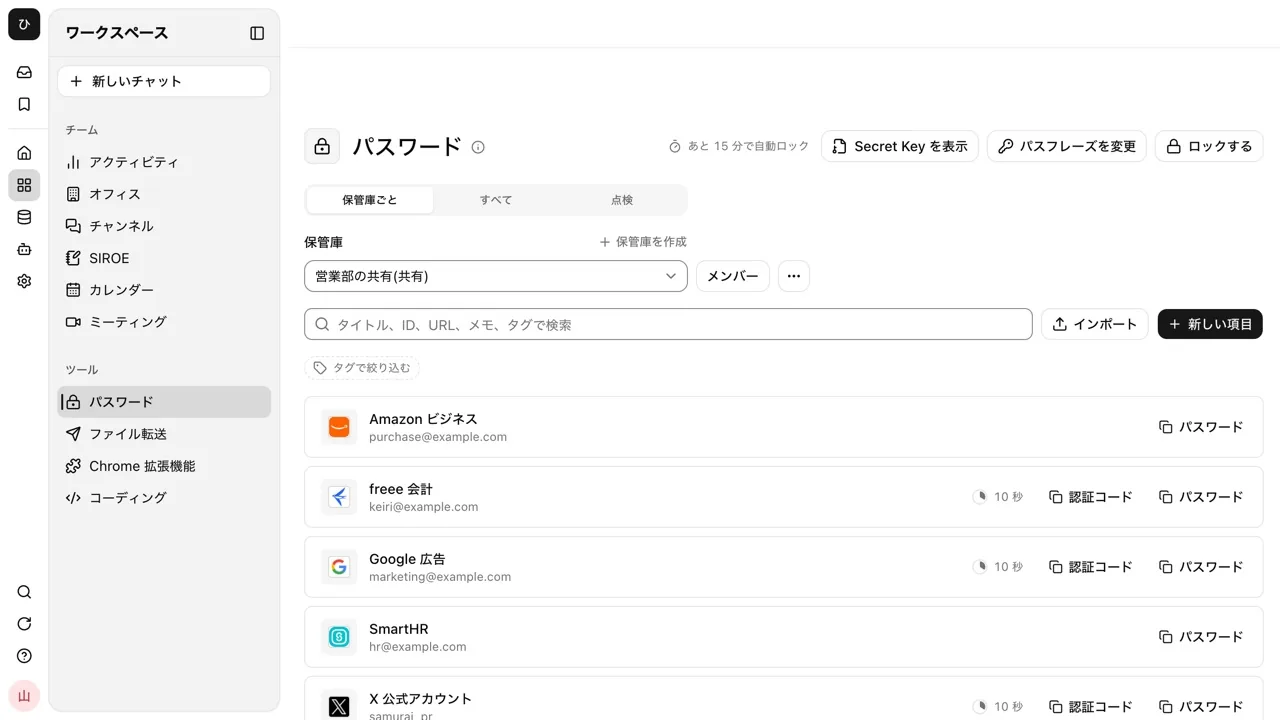
ただし、外れる前に見た値は本人の手元に残っている可能性があります。保管庫から外したあとは、各サービスでパスワードを替え、項目を更新してください。項目の「変更履歴」には直前までのバージョンが最大 20 件残り、いつ誰がどの欄を替えたかを確認できます。新しいパスワードは「パスワードを生成」で 16・20・32 文字から作れます。2 段階認証を設定し直したら、新しいセットアップキーを「認証コードのキー」に入れ直します。
記録
メンバーの削除、保管庫のメンバーや項目の操作は監査ログに残ります。監査ログは 2 年間保管され、管理者は CSV か JSONL でエクスポートして、改ざんがないかを検証できます。パスワードの表示とコピーの記録はブラウザからの報告にもとづくので、誰が値を読んだかの証明にはなりません。
できないこと
- メンバーを一時的に使用できないようにする「停止」の状態はありません。外すか、残すかのどちらかです
- Samurai App の外にある SaaS のアカウントは停止できません。Google Workspace や Microsoft 365、ほかの SaaS は、それぞれの管理画面で停止してください
- 共有アカウントのパスワードを、各サービスの側で自動で替えることはできません
保管庫の全体は パスワード管理 のページをご覧ください。
よくある質問
退職者のアカウントは、すぐに削除すべきですか?
最終日にはまずサインインを停止し、データの引き継ぎと保全が終わってから削除するのが安全です。Microsoft 365 は削除から 30 日間はアカウントを復元できますが、すぐに削除すると、引き継ぎ忘れのデータを見つける時間が短くなります。不審な操作がある場合は、削除せずに停止したまま記録を保全します。
退職者が知っていたパスワードは、全部変える必要がありますか?
共有アカウントのパスワードは、退職者がアクセスできたものをすべて替えるのが原則です。どれを知っていたかが分からないときは、部署で共有していたものをすべて対象にします。2 段階認証を使っているアカウントは、キーも替えます。
退職者のアカウントを停止と削除のどちらにするか、どう決めますか?
ライセンスの費用、データの保管期間、調査の必要性で決めます。停止のままならデータを残せますが、ライセンスがかかり続けるサービスもあります。削除の前に、残すべきデータを後任のアカウントや共有の場所へ移しておきます。
退職者のメールはどう引き継げばいいですか?
Microsoft 365 では、メールを後任に転送するか、共有メールボックスに変換する手順が用意されています。Google Workspace では、必要なデータを別のアカウントへ移してからアカウントを削除するよう案内されています。取引先には、新しい担当者の連絡先を退職前に伝えておきます。
出典
- 組織における内部不正防止ガイドライン(IPA 独立行政法人情報処理推進機構)
- 従業員の退職後もデータのセキュリティを維持する(Google Workspace 管理者ヘルプ)
- 元従業員を削除する - 概要(Microsoft Learn)
- パスワードの保管庫(Samurai App ドキュメント)
- 管理の設定(Samurai App ドキュメント)
2026 年 11 月 9 日時点で各社の公式ページと Samurai App のドキュメントを確認したものです。