Teams で相談が進んでいるのに、AI に頼むときだけ別の画面を開き、スレッドの内容を貼り直しています。この記事は Teams を使うチームの管理者に向けて、チャネルで AI をメンションするとその場で仕事を引き受けるボットを作る手順を説明します。
Samurai App を使う場合の設定を中心に、Microsoft が用意している方法との違い、Azure 側でつまずきやすい点、承認が必要な操作を Teams のまま押す流れまでを扱います。メールの受信を Teams に流したいだけなら、Outlook と Teams を連携してメールを自動で通知する方法のほうが近い内容です。
結論
- Teams から AI を呼ぶ方法は、大きく 3 つです。Microsoft 365 Copilot を使う、Copilot Studio で作ったエージェントを Teams に出す、Azure Bot を作って外部の AI につなぐ
- Samurai App は 3 つ目の形です。Azure Bot を 1 つ作り、Microsoft App ID とクライアントシークレットを登録し、ダウンロードした zip を Teams にアップロードします
- メンションすると、同じスレッドに答えが届きます。AI が作った画像(PNG・JPEG・GIF、1 MiB まで)はスレッドにそのまま出ます
- 承認が必要な操作は、頼んだ本人に Teams の個人チャットで承認カードが届き、Samurai App を開かずに押せます
- 前の発言も読ませたいなら、そのチャネルを「チャンネル」(統合チャンネル)に入れておきます。入れていないと、呼んだ発言だけが渡ります
Teams で AI を呼ぶ 3 つの方法
| Copilot Studio のエージェント | Azure Bot と自前の AI | Azure Bot と Samurai App | |
|---|---|---|---|
| 作るもの | エージェントの会話と知識 | ボットのプログラムと置き場所 | Azure Bot の登録だけ |
| Teams への出し方 | Copilot Studio からインストール、または zip | Teams アプリの zip | Samurai App が作る zip |
| 社内の資料やサービス | Copilot Studio の知識やコネクタ | 自分で組む | Samurai App のファイル・コネクタ |
| 向く場面 | Microsoft 365 の中で完結させたい | 独自の処理を細かく作りたい | チャットとチャネルの両方で同じ AI を使いたい |
Copilot Studio は、作ったエージェントを Teams と Microsoft Copilot に出す設定を持っています。Teams のチームやグループチャットに追加して、メンションで呼ぶこともできます。Microsoft 365 の中で揃えたいなら、まずこちらを検討します。
Azure Bot を使う方法では、Teams とボットの間のやり取りを Azure Bot が受け持ちます。Azure Bot の料金ページでは、Teams を含む Standard チャネルのメッセージは Free でも S1 でも「メッセージ数無制限」とされています(2026 年 11 月 9 日時点)。ボットの処理を置くサーバーや AI の料金は別にかかります。
Samurai App でできること・できないこと
できること
- ボットを追加したチームのどのチャネルからでも呼べます。チャネルの ID は入力しません
- 呼ばれると、スレッドごとに会話を 1 つ作り、答えを同じスレッドに返します。会話は頼んだ人の履歴にも残り、あとから Samurai App で続けられます
- AI が作ったファイルは、答えのあとに 1 回につき 5 つまでスレッドへ出します。Teams に出せるのは PNG・JPEG・GIF の画像で 1 MiB までです。それ以外は、ファイル名と出せなかった理由、Samurai App の会話へのリンクが並びます
- 表や見出しを含む答えも、Teams で表と見出しとして表示されます
- チャネルを「チャンネル」に入れておくと、呼ばれたときにそれまでの発言も AI に渡します。スレッドの返信で呼ばれたら、最初はスレッドの親から、2 回目からは AI が前に書いた後の発言だけです。渡すのは最大 30 件、6,000 字までで、超えた分は古い順に落とします
できないこと
- メンションの無い発言には反応しません。Teams はメンションされた発言しか Azure Bot に送らないためです
- Slack のように書きながら答えを流す表示はなく、終わってから 1 通で届きます
- 画像以外のファイルを Teams に出すことはできません。Teams のボットはチャネルにファイルをアップロードできないためです
- 「チャンネル」に入れる前の発言は読めません。並ぶのはつないだ後の発言だけです
用意するもの
- Azure のサブスクリプションと、Azure Bot を作れる権限
- Teams にカスタムアプリをアップロードできる権限。Teams 管理センターの「セットアップ ポリシー」で「カスタム アプリのアップロード」が有効になっている必要があります
- Samurai App の管理者かマネージャー(外部チャットの連携先を作れるのはこの 2 つの役割です)
手順
1. Azure Bot を作る
Azure portal の「リソースの作成」で Azure Bot を選びます。Microsoft App ID の種類はシングルテナントにします。Microsoft のクイックスタートによると、マルチテナントのボットの新規作成は 2025 年 7 月 31 日で終わっています。
作ったら、「構成」にある Microsoft App ID を控えます。続けて、Microsoft App ID の横の「管理」から「証明書とシークレット」へ進み、新しいクライアントシークレットを作ります。控えるのはシークレット ID ではなく「値」の列です。値は作った直後にしか表示されません。
2. Samurai App に連携先を登録する
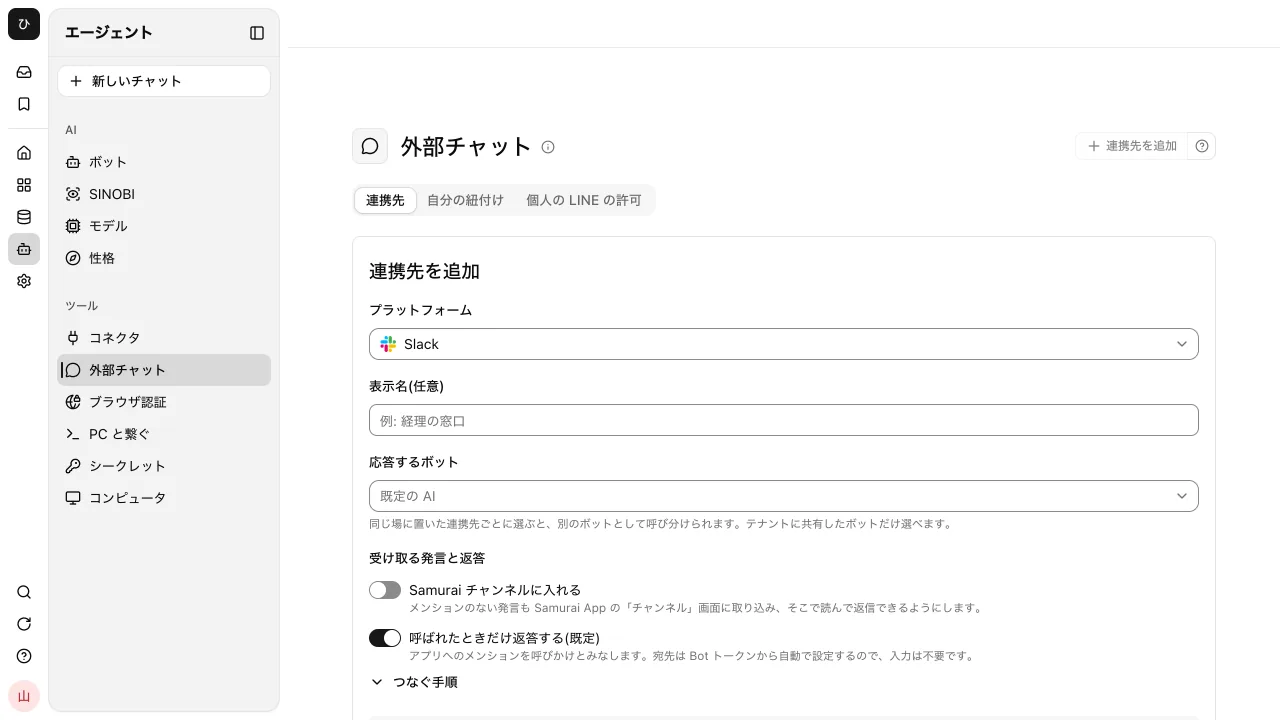
Samurai App の「外部チャット」(/settings/chat-surfaces)で「連携先を追加」を押し、プラットフォームに Microsoft Teams を選びます。控えた 2 つの値は、テナント共通のシークレットとしてその場で登録できます。「Azure Bot の Microsoft App ID」と「Azure Bot のクライアントシークレット」の欄では、値ではなく登録したシークレットの名前を選びます。
「呼ばれたときだけ返答する(既定)」はオンのままにします。「応答するボット」で、テナントに共有したボットを選ぶと、そのボットの設定で答えます。
3. Azure Bot に待ち受けの URL と Teams のチャネルを設定する
フォームに出る待ち受けの URL を、Azure Bot の「構成」の Messaging endpoint に貼ります。次に Azure Bot の「チャネル」で Microsoft Teams を追加し、利用規約に同意して適用します。
4. Teams アプリの zip を作って、チームに追加する
Samurai App のフォームの「つなぐ手順」に Microsoft App ID を入れて「Teams アプリをダウンロード」を押すと、Teams にアップロードする zip が手に入ります。メンションの無い発言も「チャンネル」で読みたいなら、「Samurai チャンネルに入れる」をオンにしてからダウンロードします。
Teams の「アプリ」→「アプリを管理」→「アプリをアップロード」で zip をアップロードし、使うチームを選びます。
5. メンションして、最初の 1 回だけ紐付ける
チャネルでボットをメンションして話しかけます。最初の 1 回は、紐付けの案内が Teams の個人チャットに届きます。リンクの有効期限は 1 時間です。Samurai App にサインインした状態で開き、「紐付けを確定する」を押すと、最初に頼んだ内容がそのまま進み、答えは元のスレッドに届きます。
紐付けが済んでいない人の依頼は、何も実行されません。紐付けたあとは、頼んだ本人の Samurai App の権限で動作します。
承認を Teams で押す
ファイルの書き換えや外部サービスへの送信など、承認が必要な操作で止まると、スレッドにはその旨と会話へのリンクが出ます。同時に、頼んだ本人の Teams の個人チャットに承認カードが届きます。
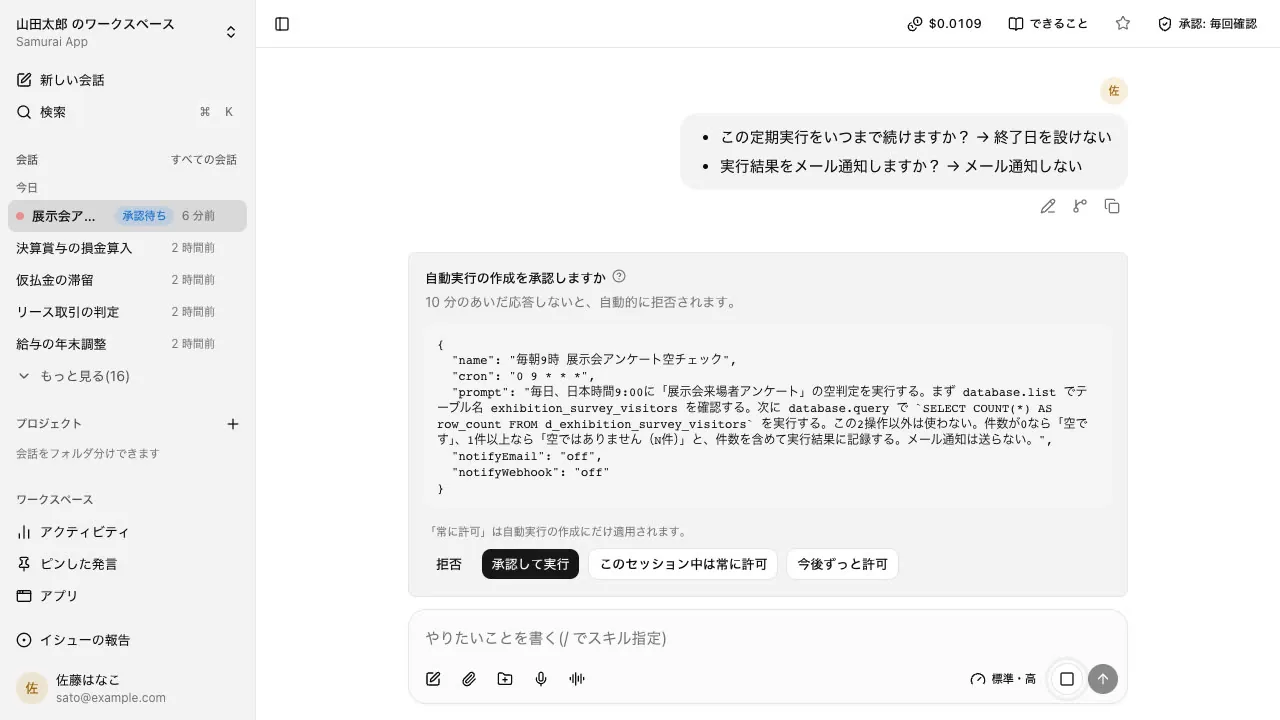
カードのボタンは「拒否」「承認して実行」「このセッション中は常に許可」「今後ずっと許可」で、アプリの中と同じ条件で並びます。ほかの人のカードは届かないので、チャネルの誰かが代わりに押すことはできません。
アプリの公開、ワークフローの公開と下書きの実行、スキルの宣言、クラウドのブラウザ操作は、Teams では押せず、Samurai App の画面で決めます。
つまずきやすい点
- Azure Bot の「チャネル」に Teams を追加しただけでは、Teams から話しかけられません。 Teams アプリとしてチームに追加して初めて届きます
- カスタムアプリのアップロードが許可されていないと、zip をアップロードできません。 Teams 管理センターの「Teams アプリ」→「セットアップ ポリシー」で「カスタム アプリのアップロード」をオンにします。チームごとの「メンバーにカスタム アプリのアップロードを許可する」の設定も適用されます
- クライアントシークレットの期限が切れると、エラーも出ずに返答だけが止まります。 期限は最長 24 か月です。切れる前に新しい値を作り、Samurai App の同じ名前のシークレットの値を差し替えます
- zip を作り直しても、チームのアプリを更新するまで古い権限のままです。 「Samurai チャンネルに入れる」をあとからオンにしたら、作り直した zip でアプリを更新します
- Azure Bot の「チャネル」から Teams を削除して追加し直すと、それまでの会話の宛先が使えなくなります。 続けて使うなら削除せずに残します
- Developer Portal で作ったアプリがあると、この zip は別のアプリとして並びます。 そのまま使うなら、Developer Portal のアプリに権限を追加して更新します
頼み方の例
スレッドの流れを読ませたうえで、形を指定して頼むと答えが安定します。
@Samurai このスレッドで決まったことと、まだ決まっていないことを分けて表にして。
担当者が決まっているものは名前も入れて
@Samurai 先週の打ち合わせの議事録から、A 社の見積もりの条件を拾って、
返信の下書きを書いて。送るのは私がやる
1 つ目は「チャンネル」に入れたチャネルなら、スレッドの発言を読んで答えます。入れていないチャネルでは、メンションした発言しか渡らないので、必要な内容を発言に書きます。
よくある質問
Teams の Copilot と何が違いますか
Microsoft 365 Copilot と Copilot Studio は Microsoft 365 の中で完結します。Samurai App のボットは、Samurai App のファイル、メモリ、つないだ外部サービスを使って答え、同じ会話をアプリの中でも続けられます。どちらが合うかは、社内の資料をどこに置いているかで決めます。
メンションしなくても反応させられますか
できません。「呼ばれたときだけ返答する」を外しても、Teams はメンションの無い発言を Azure Bot に送りません。メンションの無い発言を読むには「Samurai チャンネルに入れる」をオンにして作った zip を入れ、Samurai App の「チャンネル」で読みます。
Slack でも同じことができますか
できます。Slack では書きながら答えを流す表示があり、承認カードは本人だけに表示される形でスレッドに出ます。Slack の発言を Teams に転送したいだけなら、Slack と Teams を連携して発言を自動で転送する方法を参照してください。
1 つのチームに複数のボットを置けますか
置けます。Teams はボットごとに連携先を登録するので、Azure Bot を分けて登録し、それぞれの「応答するボット」を選びます。ボットどうしが呼び合うときは、最初に呼んだ人の権限で動作し、3 回で止まります。
出典
- クイックスタート: Azure Bot リソースを作成する(Microsoft Learn)
- Azure AI Bot Service の価格(Microsoft Azure)
- カスタム アプリのポリシーと設定を管理する(Microsoft Learn)
- Teams および Microsoft Copilot 向けのエージェントを接続して構成する(Microsoft Learn)
- 外部チャットの設定(Samurai App の使い方)
2026 年 11 月 9 日時点で、Microsoft Learn と Microsoft Azure の公式ページを確認したものです。