取引先とのやり取りを Chatwork で続けていると、「承知しました」「ありがとうございます」のような短い返事だけで一日に何十回も手が止まります。かといって AI にすべて任せると、金額や納期のような大事な話まで勝手に答えてしまわないかが心配です。
この記事は、Chatwork で社外とやり取りする担当者に向けて、返信を AI に任せる範囲を決める方法を説明します。Samurai App の統合チャンネルで Chatwork のルームを受信し、ルームと相手ごとに「判定だけ」「下書き」「自動で送る」を選ぶ手順と、AI が自分では送らずに人へ回す内容が分かります。
結論
- Chatwork のルームを Samurai App の統合チャンネルに入れると、ルームの「AI の返信」で任せ方を選べます。 既定は「返信が必要かの判定だけ」で、AI は何も書きません
- グループのルームでは、送ってきた人ごとに任せ方を変えられます。 1 ルーム 50 人までです
- 「自動で送る」でも、料金、日程や期限の確定、契約、支払い、苦情、個人情報に関わる内容は送らず、下書きにします
- 返信は Chatwork のボット用アカウントから、先頭に送った人の名前を付けて投稿されます。自分の Chatwork アカウントからは送られません
Chatwork で返信を自動にする方法
この記事の調査(2026 年 11 月 9 日時点)では、受け取ったメッセージに自動で返信する機能は Chatwork の標準機能に見つかりませんでした。自動にするなら、次のどれかを使います。
| 方法 | AI の文面 | 送る前の確認 |
|---|---|---|
| 連携ツールで、投稿を起点に AI の文面を送る | ルームへの新しい投稿ごとに作る | フローに確認の手順を追加すれば挟める |
| Chatwork API を使って自作する | 自分で組む | 自分で組む |
| Samurai App の「AI の返信」 | 会話の流れと自分の口調を読んで作る | ルーム・相手ごとに「下書き」か「自動」を選ぶ |
連携ツールのテンプレートは、特定のルームへの投稿をきっかけに AI が返信文を作り、Chatwork へ送る形が中心です。投稿 1 件ずつに反応するので、雑談の締めや自動の通知にまで返さないよう、条件の分岐を自分で作り込む必要があります。
Chatwork API で自作する場合は、API の制限に注意します。Chatwork の API ドキュメントによると、リクエストは 5 分あたり 300 回まで、メッセージの投稿はルームごとに 10 秒あたり 10 回までです。
Samurai App の「AI の返信」でできること
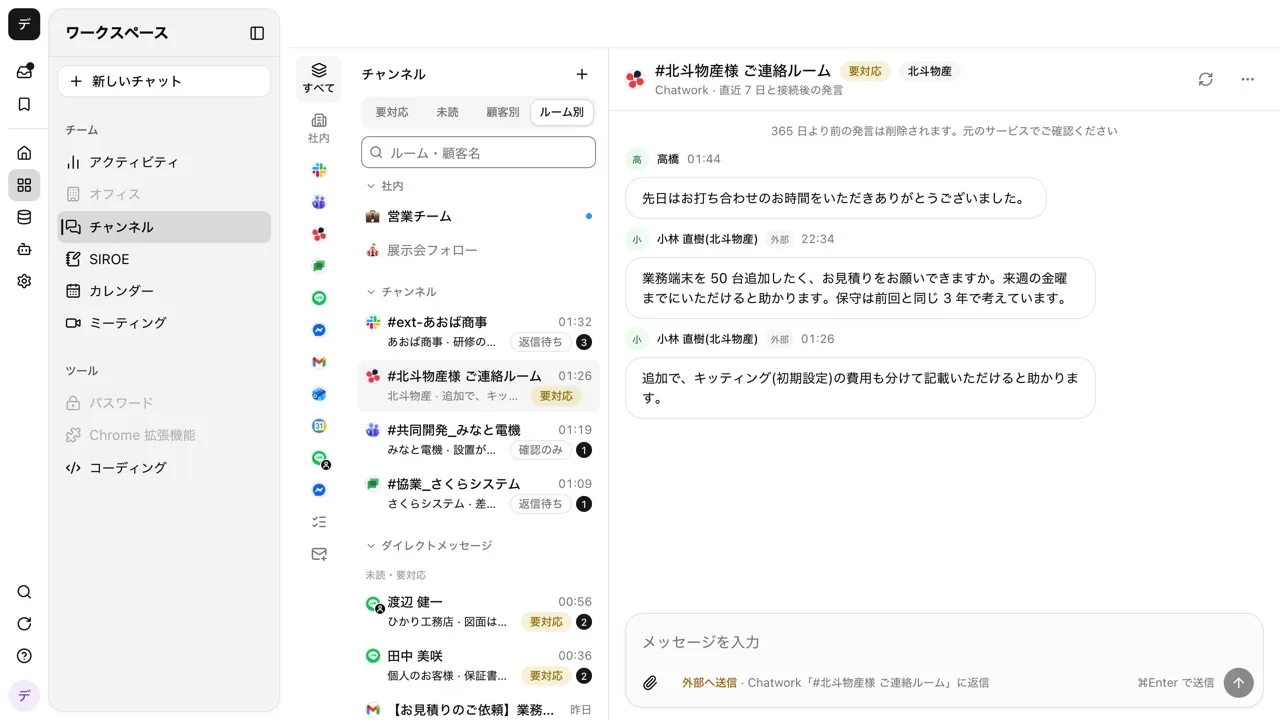
ルームの見出しの「⋯」から「AI の返信」を開き、新しいメッセージが届いたときに AI がどこまでするかを選びます。
| 選択肢 | AI がすること |
|---|---|
| 返信が必要かの判定だけ(既定) | 「要対応」などのラベルを付けるだけ |
| 下書きを作る | 返信の下書きを書き、人が読んで送る |
| 自動で送る | 承認なしで返信を送る。名義は設定を保存した人 |
AI は毎回、返信が必要かどうかから判断します。 下書きや返信を作るのは、最後の発言が相手のときだけです。Chatwork のような仕事のチャットでは、依頼や質問、お礼には丁寧に返し、話がまとまった会話や自動の通知には返しません。返す必要がないと判断したときは、何も書かず何も送りません。
会話の流れと自分の口調を読みます。 「返信を作るボット」を選ばない場合、AI が読むのはそのルームの直近 40 件までの発言と、ルームに書いた「返し方の指示(任意)」だけです。他のルームやファイルは読みません。口調は、送る人がそのルームで自分で書いてきた発言に合わせます。くだけた書き方の人ならくだけた文、改まった書き方の人なら改まった文になります。自分の発言が無いルームでは、丁寧なビジネスの文になります。
「返信を作るボット」を選ぶと、調べてから書きます。 使えるボットか「AI」を選ぶと、そのボットに許可したツールで、ファイルや表、予定、メールを調べてから返信を書きます。何かを変更する操作は、承認カードで本人の承認を待ちます。ボットは自分では送らず、相手の質問に必要な分だけ社内の資料を返信に入れるよう指示されています。
送った人ごとに任せ方を変えられます。 グループのルームでは、選択肢の下の「送った人ごと」に、最近書き込んだ社外の人が並びます。一人ずつ「ルームの設定に従う」か、「判定だけ」「下書きを作る」「自動で送る」を選べます。たとえばルームは「判定だけ」にして、日程の連絡係の人だけ「自動で送る」にすると、その人への返事だけを AI が送ります。
AI が人へ回す内容があります。 「自動で送る」でも、料金、日程や期限の確定、契約、支払い、苦情、個人情報に関わる内容、AI が決めきれない内容は送らずに下書きにします。下書きには「AI が判断を人に任せた内容のため、送らずに下書きにしました」と理由が付きます。
できないこと・知っておくこと
- 自分の Chatwork アカウントからは送られません。 返信はボット用のアカウントから、先頭に「名前: 」を付けて投稿されます。相手から見ると、ボットのアカウントが「山田: 承知しました」のように書き込んだ形になります
- 受け取れるのは、ボット用のアカウントが参加しているグループのルームです。 自分と相手だけのダイレクトチャットに、ボットは入っていません
- 新しいメッセージは 5 分ごとに取得します。 ボットへのメンションはすぐ届きます。返信は届いてから最大で数分遅れます
- 自動の返信には上限があります。 1 ルームにつき 1 時間に 30 回までで、超えた分は下書きになります。チャットのルームでは 1 回の返信を最大 3 通に分け、人が打つように少し間を空けて送ります
- 送った自動の返信は取り消せません。 誤りに気づいたら、自分で続けて送るか、自分の発言なら「発言を編集」で修正します。編集は Chatwork 側の発言にも反映されます
- 書いている途中に誰かが返したら、送りません。 自分か相手が書き込んだ時点で、残りの返信は送られません
用意するもの
- 返信をまとめて受けるための、ボット用の Chatwork アカウント
- 組織のプランなら、組織管理者による API の利用の承認(パーソナルプランでは不要)
- Samurai App の管理者かマネージャーのアカウント(連携先の登録に必要です)
手順
1. ボット用のアカウントで API トークンと Webhook を作る
ボット用の Chatwork アカウントで、右上の利用者名から「サービス連携」→「APIトークン」を開き、API トークンを発行します。続けて「サービス連携」→「Webhook」で新しい Webhook を作り、Samurai App の「外部チャット」の登録フォームに出る「この連携先が待ち受ける URL」を貼ります。イベントはアカウントイベント(ボットのアカウントへのメンション)を選びます。Webhook の編集画面に出るトークンも控えます。API トークンとは別の値です。
2. 外部チャットに Chatwork を登録する
控えた 2 つを Samurai App の「シークレット」に登録し、「外部チャット」の「連携先」タブでプラットフォームに Chatwork を選んで、シークレットの名前を選びます。「Samurai チャンネルに入れる」をオンにして「登録」を押します。後から行の「⋯」でオンにすることもできます。
ボット用のアカウントを、AI に返させたいルームに参加させます。
3. 自分のアカウントを紐付け、受け取るルームを選ぶ
Chatwork でボットのアカウントに一度メンションすると、紐付けの案内が届きます。リンクを開いて「紐付けを確定する」を押します。
/channels の左の列にある「受信するチャンネルを選ぶ」を開くと、ボットが参加していて、自分も参加している Chatwork のルームが並びます。返信を任せたいルームのスイッチをオンにします。オンにすると、直近 7 日の発言(Chatwork は最大 100 件)を取り込みます。
4. 「AI の返信」を設定する
ルームを開き、見出しの「⋯」から「AI の返信」を選びます。最初は「下書きを作る」で始め、1〜2 週間ほど下書きの質を見てから、相手ごとに「自動で送る」へ広げるのが安全です。「返し方の指示(任意)」には、1,000 字までで方針を書きます。
敬語で短く。見積もりや納期を聞かれたら、担当の山田から折り返すと伝える
5. 下書きを使って送る
下書きができると、入力欄の上に「AI の下書き」が理由とともに出ます。「使う」で入力欄に入れて修正し、⌘+Enter(Windows は Ctrl+Enter)で送ります。不要なら「破棄」を押します。設定した人には、ブラウザの通知(/settings/notifications の「ターンの結果」)と受信トレイで、AI が何をしたかが通知されます。
Chatwork らしい返し方
統合チャンネルのルームからは、Chatwork の「返信」と「引用」と同じ形で送れます。発言にマウスを重ねたときのバーで「返信」か「引用」を押すと、入力欄の上に「山田さんへの返信」のようなラベルが付きます。引用では、引用元の発言のメンションを外すので、その人たちへ通知が重ねて届くことはありません。
入力欄で @ を打つと、ルームのメンバーが並びます。一覧から選んだ人には Chatwork で通知が届きます。手で打った名前は、ただの文字として送られます。
よくある質問
AI に Chatwork の返信を全部任せても大丈夫ですか
すべてを「自動で送る」にするのはおすすめしません。AI は金額や契約などを人に回しますが、誤った自動の返信は取り消せません。定型のお礼や受付の連絡が多い相手から自動にし、ほかは「下書きを作る」で人が確認してから送る形が安全です。
特定のルームを AI に読ませないようにできますか
できます。ルームの「⋯」から「AI アクセスを OFF にする」を選ぶと、そのルームは AI のラベルにも返信にも使われません。発言は残り、人の返信はそのままできます。
自分のメールの返信も同じように任せられますか
Gmail と Outlook のメールのルームでも「AI の返信」を使えます。メールの「自動で送る」は、自分のアドレスからスレッドの全員に返信します。返信を Gmail の下書きに残す方法は、問い合わせメールの返信を AI で下書きするで説明しています。
Chatwork の通知を Slack で受けたいだけなら
返信を任せるのではなく、Chatwork の投稿を Slack で知りたいだけなら、Chatwork の投稿を Slack に通知するの方法が合います。
出典
- エンドポイント(API の利用制限)(Chatwork API ドキュメント)
- チャンネルのルームでの返信(Samurai App の使い方)
- チャンネルのルームの発言の操作(Samurai App の使い方)
- 外部チャットの設定(Samurai App の使い方)
2026 年 11 月 9 日時点で、Chatwork の公式ドキュメントと Samurai App の実装で確認したものです。