取引先とメールで何往復かしてようやく打ち合わせの日時が決まっても、そのあとに日時と会議の URL をカレンダーへ手で写す作業が残ります。この写し忘れや、時刻の打ち間違いで予定が抜けることがあります。
この記事は、メールで日程を調整することが多い営業や採用の担当者に向けて、決まった日程をカレンダーへ自動で登録する方法を説明します。Google カレンダーの標準機能でできる範囲と、Samurai App の統合チャンネルにある「日程の自動登録」の設定手順、誤って登録されたときの直し方が分かります。
結論
- Google カレンダーの「Gmail からの予定」が拾うのは、フライトやホテル、レストランなどの予約確認のメールです。 取引先との日程調整のメールは対象になりません
- Samurai App では、メールのルームの「日程の自動登録」をオンにすると、AI が受信のたびにスレッドを読み、確定した日程を自分のカレンダーに入れます
- 参加者の招待、日程の変更、取り消しは自動では反映しません。 カードで提案され、人がボタンを押したときだけ反映します
- 自動で入れるのは 1 ルームにつき直近 24 時間で 10 件までです
メールの日程をカレンダーに入れる方法
| 方法 | 拾えるメール | 手間 |
|---|---|---|
| Gmail のメニューから予定を作る | どのメールでも | 1 通ずつ手で入力 |
| Google カレンダーの「Gmail からの予定」 | 予約確認のメール(フライト、ホテル、レストランなど) | 設定をオンにするだけ |
| 連携ツールで本文から日時を抜き出す | 決まった書式のメール | 書式ごとに設定を作る |
| Samurai App の「日程の自動登録」 | 日程を調整するやり取り全般 | ルームごとにスイッチ 1 つ |
Google カレンダーの「Gmail からの予定」
Google カレンダーには、Gmail に届いた予約確認から予定を作る機能があります。パソコンの Google カレンダーの「設定」→「全般」で「Google Workspace のスマート機能」をオンにし、「Gmail からの予定を表示する」にチェックを入れます。Google のヘルプによると、日本ではこの機能は既定でオフです。
対象はフライト、列車、バス、ホテル、レストランの予約や、チケットが届く予定の確認メールです。メーリングリストに送られたメール、Cc で受け取ったメール、別のアカウントから転送されたメールは対象外です。取引先と「では 11 月 20 日 14 時でお願いします」と決めたメールは、この機能では予定になりません。
本文から日時を抜き出す連携ツール
連携ツールで、受信したメールの本文から日時を取り出し、カレンダーに予定を作る方法もあります。予約システムの通知のように書式が決まったメールには合います。一方、人どうしのやり取りでは「その日で調整します」「やはり翌週にしましょう」と書き方が揃わず、確定したのか候補なのかを読み分ける必要があります。
Samurai App の「日程の自動登録」でできること
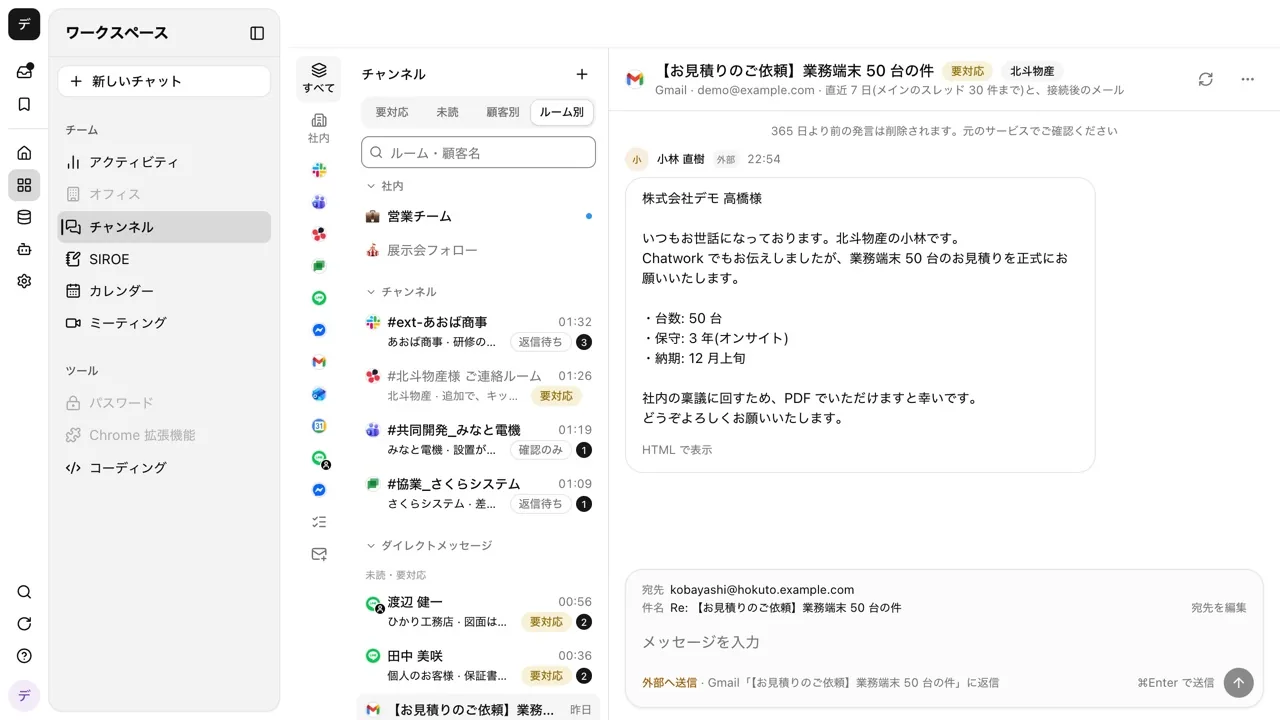
Samurai App の統合チャンネル(/channels)は、自分の Gmail や Outlook のメールを差出人ごとのルームとして閲覧する画面です。メールのルームの「日程の自動登録」をオンにすると、相手から新しいメールが届くたびに AI がスレッドを読み、打ち合わせや電話、訪問の日程が決まったか、動いたか、取り消されたかを判定します。
確定した日程は、オンにした人のカレンダーに参加者なしで入ります。 タイトルは AI が付け、場所か会議の URL、説明欄に「メールの日程調整から登録」が入ります。終了時刻が書かれていなければ 1 時間の予定になり、時間帯が書かれていない時刻はカレンダーの時間帯の時刻として扱います。過ぎた日時や読めない日時は登録しません。
何もしないメールもあります。 候補日を並べただけのメール、「その日で調整します」のような返事、締め切り、メールマガジン、自動送信の知らせでは予定を作りません。
それ以外はカードで提案します。 カードはルームの入力欄の上に、オンにした人にだけ出ます。スレッドごとに最新の 1 枚だけです。
| カード | 出るとき | ボタン |
|---|---|---|
| 予定を登録しました | 確定した日程を登録したとき | 「招待する」「予定を取り消す」「カレンダーで見る」 |
| 予定を動かしますか | 登録済みの予定の日時が変わったとき | 「動かす」 |
| 予定を削除しますか | 予定が取り消されたとき | 「予定を削除する」 |
| この日程を登録しますか | 上限を超えたとき、登録のない日程が変わったとき | 「登録する」 |
どのカードも「閉じる」で消せます。カードが出ると、ブラウザの通知(/settings/notifications の「ターンの結果」)と、受信トレイの「予定の提案」でも知らせます。
できないこと
- チャットのルームとカレンダーのルームでは使用できません。 使用できるのは Gmail と Outlook のメールのルームだけです
- 「AI アクセス」が OFF のルームではオンにできません。 オフにする操作はできます
- 本文に書かれたアドレスは招待しません。 招待の候補は、スレッドの From、To、Cc にあるアドレスだけです
- メーリングリストや代表アドレスの中の人は展開しません。
info@sales@support@のような役割で始まるアドレスや、メーリングリスト経由のアドレス(Gmail のみ判定)には「グループのアドレスかもしれません」と出て、最初はチェックが外れています - 外の AI(MCP や CLI)からは設定を変えられません
用意するもの
- Samurai App のアカウントと、
/settings/connectionsで自分で認可した(個人の)Gmail の接続 - Google カレンダーにも予定を出したいなら、同じく自分で認可した Google カレンダーの接続
手順
1. Gmail を統合チャンネルにつなぐ
/settings/connections で Gmail を自分のアカウントで連携します。続けて /channels の左の列にある「自分のアカウントをつなぐ」を開き、「メール」の節で「この Gmail をつなぐ」を押します。
最初は直近 7 日の新しいスレッド 30 件を取り込み、以後はおよそ 10 分ごとに新着を取りに行きます。「取り込むメール」の既定は「メイン」だけです。取引先からのメールが「新着」などの別の分類に入るなら、ここで足します。
2. ルームで「日程の自動登録」をオンにする
日程を調整している相手のルームを開き、右上の「⋯」から「日程の自動登録…」を選びます。開いたダイアログのスイッチをオンにして「保存する」を押します。オンの間、ルームの見出しに「日程の自動登録」の札が出ます(狭い画面では札を出さず、「⋯」の項目に「オン」と出ます)。
設定はルームごとです。日程調整の多い取引先や採用の候補者のルームから順にオンにします。自分でつないだメールのルームは、つないだ本人しか設定できません。
3. 登録された予定を確認し、参加者を招待する
日程が確定したメールが届くと、ルームに「予定を登録しました」のカードが出ます。「招待する人」に候補が並ぶので、招待する人にチェックを入れて「招待する」を押します。スレッドに書き込んだ人と、AI が出席すると読んだ人は最初からチェックが入っています。Cc にいるだけの人は外れています。メンバーには「メンバー」と出ます。
判定が違っていたら「予定を取り消す」で削除します。自分で予定を削除したあと、同じスレッドに次のメールが届くと、新しい日程として扱います。
4. Google カレンダーに書き出す
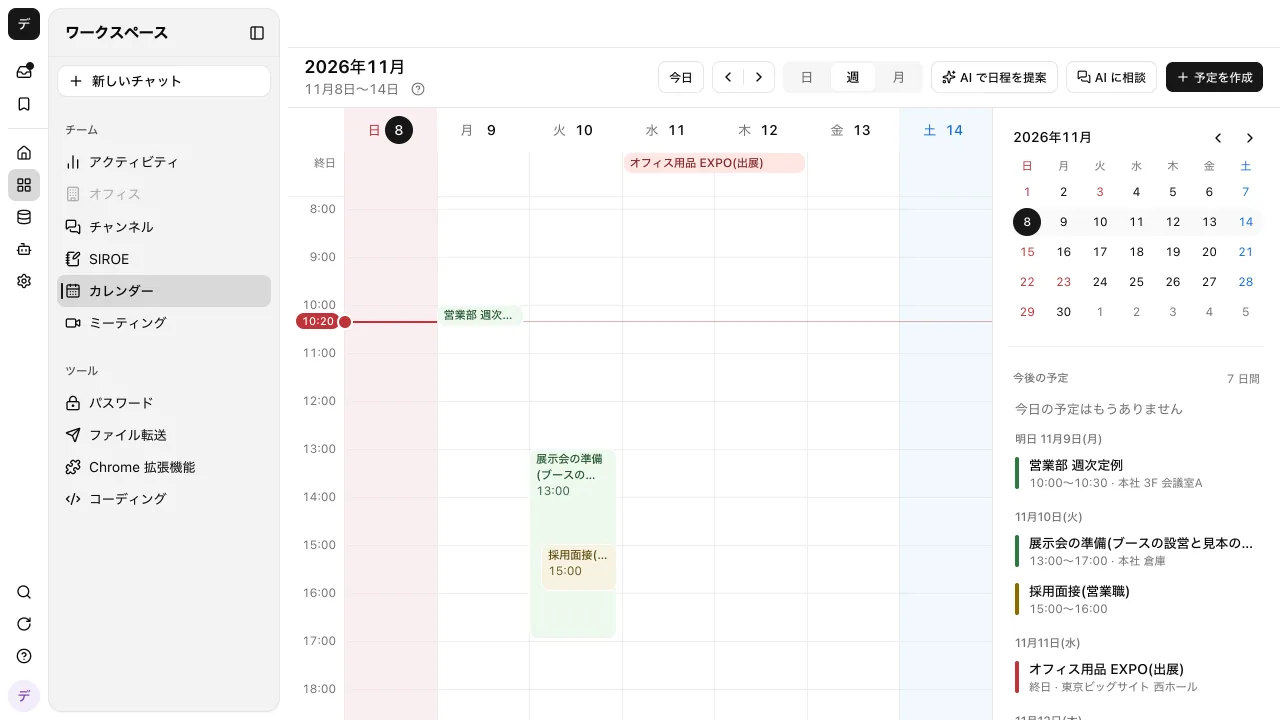
自動登録の予定は、Samurai App のカレンダー(/calendar)に入ります。Google カレンダーにも出すなら、/calendar の右の列の下にある「外部カレンダーと同期」の「同期」を押し、「予定を書き出す」をオンにします。オンにした後に作られた予定から、数秒で Google カレンダーに反映されます。オンにする前の予定は書き出されません。
招待した参加者には、Google カレンダーから招待のメールが届きます。自動登録の予定が参加者なしで入るのは、判定を誤ったときに社外へ招待が送られないようにするためです。招待は手順 3 で人が選んでから送られます。
注意点
- 他の人がオンにしたルームでは、その人のカレンダーに入ります。 ダイアログにその旨が出ます。自分が保存してオンにすると、以後は自分のカレンダーに入ります
- オンにした人がワークスペースから外れると、設定はオフに戻ります
- 上限を超えた分はカードになります。 1 ルームにつき直近 24 時間で 10 件を超えると、「この日程を登録しますか」のカードで確認を求めます
- 予定を終日に変更した場合、その日に収まる日時の念押しのメールではカードを出しません
よくある質問
Outlook のメールでも使用できますか
使用できます。Outlook のメールのルームでも同じ「日程の自動登録…」が出ます。Outlook の予定に書き出すときは、「同期先」で Outlook の接続を選びます。
候補日を送っただけで予定が入りませんか
候補日を並べたメールでは予定を作りません。AI が確定・変更・取り消しのどれかと判定し、日時を読めたときだけ登録します。判定が確かでないときも何もしません。
相手からの日程変更は自動で反映されますか
反映されません。「予定を動かしますか」のカードが出て、「新しい日時」を確認してから「動かす」を押したときだけ動きます。変更や取り消しは相手との約束に関わるので、人が確認する形にしています。
社内の会議の日程調整にも使用できますか
カレンダーで全員の空き時間から候補を出すなら、会議の日程調整を短くするの方法が合います。「日程の自動登録」は、社外とメールで決めた日程を写す手間を省くための設定です。
関連する使い方
出典
- Gmail からの予定を Google カレンダーに表示する(Google カレンダー ヘルプ)
- チャンネルのルームでの返信と日程の自動登録(Samurai App の使い方)
- メールとカレンダーのルーム(Samurai App の使い方)
- カレンダーを Google カレンダーや Outlook と同期する(Samurai App の使い方)
2026 年 11 月 9 日時点で、Google の公式ヘルプと Samurai App の実装で確認したものです。