LINE WORKS で毎日のように届く「経費の締め日はいつ」「この書類の様式はどこ」といった質問に、担当者が一つずつ答えています。Bot に答えさせたいものの、決まった応答を登録するだけでは、少し言い回しが違う質問に対応できません。
この記事では、LINE WORKS のトークで AI に答えさせる方法を説明します。前半で一般的な作り方を比べ、後半で Samurai App の「外部チャット」に LINE WORKS の Bot を登録する手順を、Developer Console の操作から順に書きます。Bot を入れられないトークルームなど、LINE WORKS 側の制限もまとめています。
結論
- LINE WORKS の Bot を Developer Console で作り、Callback URL に Samurai App の受信用の URL を貼ると、トークで AI が答えます
- 1 対 1 のトークではすべての発言に、グループでは決めた文字列(既定は「@」と Bot の名前)を含む発言にだけ答えます
- LINE のユーザーや社外の人がいるトークルームには、Bot を入れられません。 LINE WORKS 側の制限です
- 読めるのはテキストのメッセージだけで、答えもテキストです。LINE WORKS のトークは統合チャンネルには入れられません
LINE WORKS で AI に答えさせる方法
| 方法 | 向いている場面 | 準備 |
|---|---|---|
| 連携ツールのテンプレート | 決まったトークルームの投稿に、AI の文面を返す | 連携ツールの契約とフローの設定 |
| 自前の Bot サーバー | 社内システムと深くつなぐ | Callback を受けるサーバーの開発と運用 |
| Samurai App の外部チャット | 社内の資料や表を調べてから答える | Bot の登録と、外部チャットへの登録 |
連携ツールのテンプレートは、トークルームへの投稿を起点に AI のテキスト生成で返信文を作り、LINE WORKS へ送る形が中心です。1 回ごとに文面を作るので、社内のファイルを調べて答えるような使い方には、別の仕組みが必要です。
自前で Bot サーバーを作る場合は、LINE WORKS から届く Callback を受け、署名を検証し、アクセストークンを取ってメッセージを送る処理を書きます。自由度は高いものの、サーバーを運用し続ける必要があります。
Samurai App の外部チャットに登録すると、Slack や Teams で AI を呼ぶのと同じ AI が LINE WORKS のトークで答えます。答える AI は登録のときに「応答するボット」で選択できるので、社内の規程だけを参照する総務のボットのように、役割を絞ったボットを LINE WORKS の窓口にできます。
できること・できないこと
呼びかけの判定は、トークの種類で変わります。 1 対 1 のトークでは、Bot へのすべての発言を呼びかけとみなします。グループのトークでは、登録フォームの「グループで呼びかけとみなす文字列(任意)」を含む発言だけに答えます。空欄なら「@」と Bot の名前をつなげた文字列を使います。LINE WORKS の Callback はメンションの情報を運ばないため、本文の文字列で判定しています。
読めるのはテキストだけです。 画像やファイル、スタンプを送っても AI には渡されません。答えもテキストで、AI が答える途中で作ったファイルは、名前とアプリの会話へのリンクの形で知らせます。
承認が必要な操作は、アプリで答えます。 AI が承認を待つと、トークに承認を待っている旨と会話へのリンクが返ります。Slack や Teams のように、トークの中のボタンで決裁はできません。
最初の 1 回は紐付けで終わります。 Samurai App のアカウントと LINE WORKS のアカウントを紐付けるまで、AI は動作しません。初回は紐付けの案内が返り、案内のリンクは 1 時間有効です。紐付けると、最初の依頼の続きが同じトークに返ります。
統合チャンネルには入れられません。 LINE WORKS の連携先は、呼びかけへの返答だけに使えます。Slack や Chatwork のように、メンションの無い発言まで Samurai App の「チャンネル」で読んで返すことはできません。
LINE WORKS 側の仕様(Developer の Bot のページ、2026 年 11 月 9 日時点)では、次の制限もあります。
- Bot は LINE ユーザーや社外の LINE WORKS ユーザーを含むトークルームでは使えない
- Callback URL は Bot ごとに 1 件だけ登録できる
- Bot は 1 テナントに最大 300 個まで登録できる
- 参加者が 500 名以上のトークルームでは、送信はできるがプッシュ通知が動作しない
用意するもの
- LINE WORKS の Developer Console を使えるアカウントと、管理者画面で Bot を公開できる管理者
- Samurai App の管理者かマネージャーのアカウント(外部チャットの登録は管理者とマネージャーの操作です)
- LINE WORKS の料金は、2026 年 11 月 9 日時点の公式の料金ページで、フリー 0 円、スタンダード 1 ユーザー月 450 円、アドバンスト 1 ユーザー月 800 円(いずれも年額契約、税抜)です。Bot と API を使えるプランは、料金ページの表が画像で示されていて確認できませんでした。契約しているプランで使えるかは、LINE WORKS に確認してください
手順
1. Developer Console でアプリを作る
LINE WORKS Developer Console でアプリを作り、OAuth Scopes に bot を追加します。Client ID と Client Secret を控えます。トークンを取得するときに、この 2 つも使います。
2. Service Account を発行し、Private Key を取る
同じアプリで Service Account を発行し、Private Key をダウンロードします。Private Key はダウンロードした 1 回しか取得できません。発行し直すと前のキーは使えなくなります。
3. Bot を登録し、Callback URL を貼る
Developer Console で Bot を登録し、Callback URL に Samurai App の受信用の URL を貼ります。この URL は、Samurai App の「外部チャット」で「連携先を追加」を開き、プラットフォームに LINE WORKS を選ぶと「この連携先が待ち受ける URL」に出ます。受け取るメッセージの種類はテキストを選びます。グループのトークルームで使うなら、トークルームへの招待を許可します。
登録したら、Bot の詳細画面にある Bot ID と Bot Secret を控えます。
4. 2 つのシークレットを Samurai App に登録する
Samurai App の「シークレット」の画面で、次の 2 つを登録します。
- Bot Secret
- 送信用の認証情報の JSON(5 つの値を 1 つにまとめたもの)
{
  "clientId": "…",
  "clientSecret": "…",
  "serviceAccountId": "…@…",
  "privateKey": "-----BEGIN PRIVATE KEY-----\n…",
  "botId": "…"
}
privateKey は改行を \n に置き換えて 1 行で書きます。5 つのどれかが欠けていると、送信に使えません。
5. 外部チャットに連携先を登録する
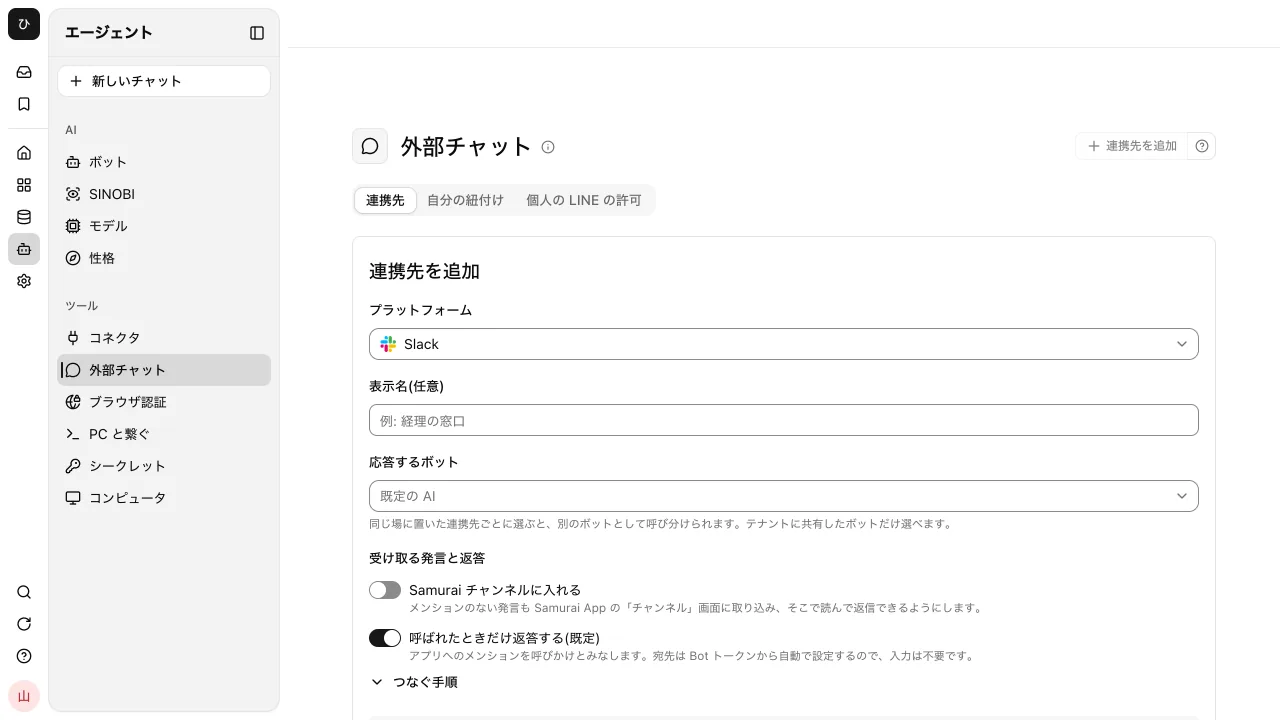
「外部チャット」の「連携先」タブで、次を入れて「登録」を押します。
| 欄 | 入れるもの |
|---|---|
| プラットフォーム | LINE WORKS |
| 表示名(任意) | 例: 総務の窓口 |
| 応答するボット | 答えさせるボット。選ばなければ既定の AI |
| グループで呼びかけとみなす文字列(任意) | 例: @総務ボット。空欄なら「@」と Bot の名前 |
| 受信の署名検証に使うシークレット名 | 手順 4 の Bot Secret |
| 送信に使うシークレット名 | 手順 4 の JSON |
トークルームの ID などは入れません。Bot を招待したトークルームであれば、どこからでも呼べます。
6. 管理者画面で Bot を公開する
LINE WORKS の管理者画面で、Bot をドメインに追加して公開します。追加するまで Bot は「準備中」のままで、メンバーからは見えません。
7. 話しかけて紐付ける
Bot に 1 対 1 で話しかけるか、トークルームに招待して呼びかけます。初回は紐付けの案内が返るので、Samurai App にサインインした状態でリンクを開き、「紐付けを確定する」を押します。続きの答えが同じトークに届けば完了です。
AI に LINE WORKS のデータを読ませる
トークで答える Bot とは別に、Samurai App の「コネクタ」には LINE WORKS の API 連携があります。管理者かマネージャーが Developer Console のアプリの Client ID、Client Secret、Service Account、Private Key を入れて登録します。アプリの OAuth Scopes には user.read orgunit.read group.read calendar board が必要です。
登録すると、チャットから次のことを頼めます。
- アドレス帳と掲示板を会社全体で読む
- 自分のカレンダーを読む。予定の追加・変更・削除は確認を挟む
- 掲示板への投稿(管理者とマネージャーだけ)
タスク、他の人のカレンダー、電話番号や誕生日は読めません。使う人はそれぞれ、最初に 1 回「自分の LINE WORKS アカウントを確認する」を押します(ログインのメールアドレスで照合します)。
動かないとき
- Bot が「準備中」のまま: 管理者画面で Bot をドメインに追加していません
- グループで呼んでも答えない: 発言に「グループで呼びかけとみなす文字列」が含まれているか確認します。空欄なら「@」と Bot の名前です
- Bot をトークルームに招待できない: LINE ユーザーか社外の人がいるトークルームです。社内のメンバーだけのトークルームで使います
- 急に返答が止まった: Private Key を発行し直していないか確認します。発行し直したら、同じ名前のシークレットの JSON も差し替えます
よくある質問
LINE WORKS の Bot は社外の人とのトークで使えますか
使えません。LINE WORKS の仕様で、LINE ユーザーや社外の LINE WORKS ユーザーを含むトークルームでは Bot を使えません。社外との窓口に AI を置くなら、LINE 公式アカウントや Chatwork など、別の経路を検討します。
画像や PDF を送って質問できますか
できません。Samurai App が読むのはテキストのメッセージだけです。画像や PDF について質問するなら、Samurai App の Web の画面でファイルを添付して頼みます。
決まった質問に決まった答えを返すだけでもよいですか
その場合は、LINE WORKS の Bot に固定の応答を登録する方法や、FAQ のチャットボット製品で十分です。AI に任せる利点は、言い回しが違う質問にも答えられることと、社内の資料を調べて答えられることです。
LINE WORKS のトークを Slack や Chatwork と同じ画面で読めますか
読めません。LINE WORKS の連携先は統合チャンネルに入れられません。個人の LINE や Messenger をまとめる方法は、LINE と Messenger を一元管理する方法で説明しています。
出典
- Bot(LINE WORKS Developers)
- 料金プラン(LINE WORKS)
- 外部チャットの設定(Samurai App の使い方)
- 外部サービスとの連携(Samurai App の使い方)
- API 連携の各サービスの繋ぎ方(Samurai App の使い方)
2026 年 11 月 9 日時点で、LINE WORKS の公式ページと Samurai App の実装で確認したものです。