お客様からの連絡が LINE に届き、取引先からは Facebook の Messenger に届く。スマホのアプリを行き来するうちに返信を忘れ、気づいたときには数日たっている。小さな店舗やフリーランス、少人数の会社では、こうしたことは珍しくありません。
この記事は、LINE と Messenger の連絡を 1 つの画面にまとめたい人に向けて書いています。まず業務の窓口に向く公式アカウントと、個人アカウントの違いを整理します。そのうえで、Samurai App の統合チャンネルに個人の LINE と Messenger をつなぐ手順と、その前に知っておくべき注意点を説明します。
結論
- 会社の窓口にするなら、LINE 公式アカウントと Facebook ページの Messenger を使うのが基本です。 どちらも公式の API があり、Samurai App の統合チャンネルに入れられます
- 個人の LINE と Messenger もつなげますが、LINE や Meta が公式に提供している方法ではありません。 利用規約に反するおそれがあり、アカウントに影響が出た場合は本人の責任になります
- 個人のルームを読めるのは、つないだ本人だけです。 AI が中身を読むのは、本人が「AI の返信」を設定したルームや、自分のチャットで指定したときなどに限られます
- 個人の Messenger は、本人の Chrome が messenger.com につながっている間しか受信も送信もしません
公式アカウントと個人アカウントの違い
| 公式アカウント(LINE 公式アカウント、Facebook ページ) | 個人アカウント(個人の LINE、個人の Messenger) | |
|---|---|---|
| つなぎ方 | 各社の公式の API | 公式ではない方法 |
| つなぐ人 | 管理者かマネージャー(「外部チャット」) | 本人(「自分のアカウントをつなぐ」) |
| 読める人 | 連携先を登録した人(1 対 1 のルーム) | つないだ本人だけ |
| 返信の名義 | 公式アカウントの名前で、先頭に送った人の名前が付く | 本人として送り、名前は付かない |
| 向いている相手 | お客様、不特定の問い合わせ | 個人として付き合いのある取引先や知人 |
業務の連絡を個人のアカウントで受けていると、担当が替わったときに引き継げず、退職した人の端末にやり取りが残ります。これから窓口を作るなら、公式アカウントで受ける形にしておくと、会社として管理できます。
個人のアカウントをつなぐのは、すでに個人の LINE や Messenger でやり取りしている相手がいて、その連絡も他のチャットやメールと同じ画面で読みたい場合です。
個人の LINE をつなぐ前に知っておくこと
「自分のアカウントをつなぐ」の「LINE(個人)」には、「注意」の下に次の 3 つの注意事項がまとめてあります。
- この連携は、LINE が公式に提供している方法ではありません。非公式の手段で LINE につなぎます
- LINE の利用規約に反するおそれがあります。アカウントに影響が出た場合は、ご本人の責任になります
- つなぐと、Chrome 版の LINE はログアウトされます。スマホ版とデスクトップ版の LINE には影響しません
同意のチェック欄はありません。「QR コードを出す」を押して利用を始めると、「注意」の内容に同意したものとみなされます。同意したことは監査ログに残ります。
LINE の利用規約(2026 年 11 月 9 日時点)の第 15 条には、営利を目的とする行為や、BOT などの技術的手段でサービスを不正に操作する行為を禁じる項目があります。規約に反すると判断されると、第 17 条にもとづき利用の停止やアカウントの削除がありえます。仕事の連絡を受ける大事なアカウントほど、つなぐかどうかを慎重に決めてください。
個人の LINE でできること・できないこと
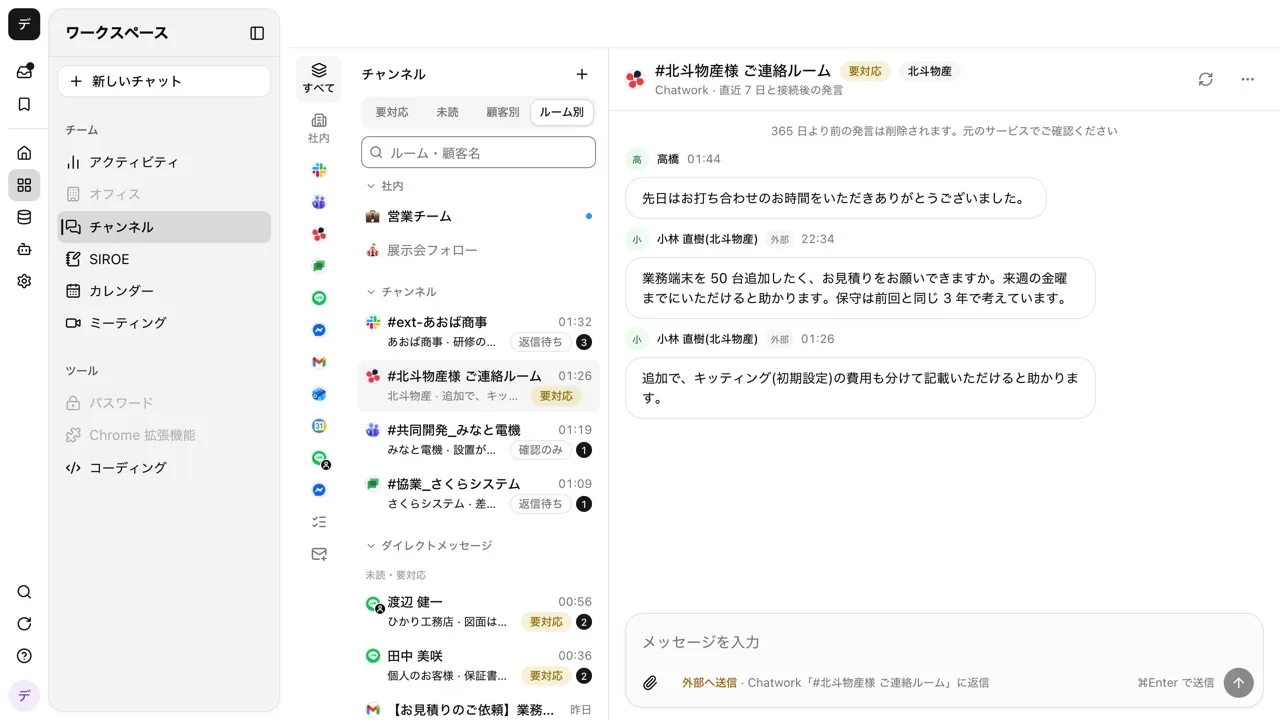
トークごとにルームができます。 1 対 1 もグループも、それぞれ 1 つのルームです。つないだ時点で直近 7 日分(最大 200 件、50 トーク)を 1 度だけ取り込み、その後は届いた順に入ります。既定ではすべてのトークを受け取ります。公式アカウントからのお知らせなど不要なトークは、「受け取るトーク」でスイッチを切ると、ルームと記録が消え、以後も取り込みません。
LINE と同じ操作で返せます。
- 返信: 発言の「返信」で、LINE と同じ返信の形で送ります。引用はありません
- スタンプ: 入力欄の横のボタンから、最近使ったスタンプ(最大 40 個)と基本のスタンプを送れます。持っていないスタンプは送れません
- リアクション: LINE と同じ 6 種類(いいね、ハート、笑い、びっくり、悲しい、怒り)から付けます
- ファイル: 1 通に 5 つまで、1 ファイル 10 MiB まで送れます。JPEG、PNG、GIF は画像として届きます。受け取った画像やファイルは、本人だけが開ける形で「ファイル」に保存されます。動画と音声は取り込みません
既読は、読んだだけでは付きません。 ルームを開いただけでは LINE に既読が付かず、ルームから送ったときに、そのトークで最後に受け取った発言まで既読が付きます。あとで返すつもりの相手に「既読のまま返事がない」と見られないためです。
送信が 30 秒で終わらないと「送信に失敗しました」と出ます。 相手に届いている場合があるので、「もう一度送る」の前に LINE のアプリで確認します。
Chrome 版の LINE にもう一度ログインすると、接続が切れます。 左の列に「LINE を再接続」が出るので、「もう一度つなぐ」から QR コードを読み直します。
個人の Messenger でできること・できないこと
個人の Messenger は、Chrome 拡張「チャンネル」を通してつなぎます。サーバーは Facebook のパスワードや Cookie を預からず、本人の Chrome でログインしている messenger.com の画面から、届いた発言を読み取ります。シートの「注意」には次の 4 つが並びます。
- Meta が公式に提供している方法ではなく、本人のブラウザの拡張を通してつなぐこと
- Meta の利用規約に反するおそれがあり、アカウントに影響が出た場合は本人の責任になること
- 受信と送信は、本人の Chrome が Messenger につながっている間だけ動くこと
- グループの会話も対象になり、グループで返信するとその会話の参加者全員に届くこと
拡張は本人のいつものウィンドウに messenger.com のタブを 1 枚、ピン留めして開いたままにします。Chrome を閉じている間は届かず、送ろうとすると「ブラウザが Messenger につながっていません。」と表示されて送れません。取り込むのは、つないだ後にチェックした会話だけです。
チャンネルの Chrome 拡張を配布していない環境では、シートに「チャンネルの Chrome 拡張は、この環境ではまだ配っていません。」と出ます。
AI に渡す範囲
個人のルームの中身が、知らないうちに AI に読まれることはありません。AI が読むのは、本人が指定した次の場所だけです。
- ルームの「AI の返信」を「下書きを作る」か「自動で送る」にしたルーム
- 自分の 1 対 1 のチャットで「LINE で〇〇さんから来ていたメッセージを教えて」のように頼んだとき
- 「自動実行」の出来事で本人が選んだ LINE のトーク(Messenger にはありません)
AI に一切渡したくないトークは、ルームの「⋯」から「AI アクセスを OFF にする」を選びます。OFF のルームは、どの経路からも AI が読めません。
個人のルームを読んだチャットは本人だけのものになります。「過去の会話を探す」とコンプライアンスの確認から外れ、分岐や共有もできず、AI はそのチャットからメモリを残しません。
「AI の返信」を使うなら
個人の LINE と Messenger のルームでは、AI が普段の口調で返し、続いている会話には雑談でも答えます。突然の単語やスタンプ 1 つ、お礼で締めくくられた会話には返しません。返信の口調は、本人がそのルームで書いてきた発言に合わせます。
最初は「下書きを作る」で始め、AI の文面を読んでから「使う」で入力欄に入れて送るのが安全です。「自動で送る」にしても、料金、日程や期限の確定、契約、支払い、苦情、個人情報に関わる内容は送らず、下書きに回します。
用意するもの
- Samurai App のアカウント
- 個人の LINE: スマホの LINE アプリ(QR コードを読み取り、番号を入力します)
- 個人の Messenger: Chrome と、Chrome 拡張「チャンネル」。messenger.com にログインした状態
手順
1. 管理者の許可を確認する
個人の LINE と Messenger をつなぐ許可は、最初からオンです。設定の「外部チャット」の「個人の LINE・Messenger」タブに、「メンバーが個人の LINE をつなぐことを許可する」(管理者が切り替え)と「メンバーが個人の Messenger をつなぐことを許可する」(マネージャー以上が切り替え)の 2 つのスイッチがあります。オフにすると、つないでいる全員の接続が外れ、ルームも記録ごと消えます。
会社として個人アカウントの接続を認めない方針なら、ここでオフにします。
2. 個人の LINE をつなぐ
/channels の左の列の「自分のアカウントをつなぐ」を開き、「LINE(個人)」の「注意」を読みます。「QR コードを出す」を押し、スマホの LINE で QR コードを読み取ります。シートに番号(PIN)が出たら、スマホの LINE に入力します。「つながりました」と出れば完了です。
QR コードの期限が切れたら「QR コードを出し直す」を押します。別の人がつないでいる LINE アカウントや、前回と違う LINE アカウントではつなげません。
3. 個人の Messenger をつなぐ
Chrome 拡張「チャンネル」を入れ、拡張をワークスペースにつなぎます。「自分のアカウントをつなぐ」のシートで手順が順に出るので、Chrome で messenger.com を読み取る許可を出し、「注意」を読んで「同意してつなぐ」を押します。つながると取り込む会話の一覧が出るので、統合チャンネルに入れる会話にチェックを入れます。
4. ルームごとに AI の扱いを決める
ルームの見出しの「⋯」から「AI の返信」を開き、「返信が必要かの判定だけ」「下書きを作る」「自動で送る」から選びます。AI に読ませたくないルームは「AI アクセスを OFF にする」を選びます。
注意点
- グループのトークで返信すると、参加者全員に届きます。 1 対 1 のつもりで送らないよう、ルームの名前を確認してから送ります
- ルームの発言は送った日から 365 日で消えます。 それより前の発言は LINE や Messenger のアプリに残っています
- AI の自動返信は取り消せません。 誤った返信は、自分で続けて送って訂正します
よくある質問
同僚や管理者に自分の LINE を読まれませんか
読まれません。個人の LINE と Messenger のルームは、つないだ本人だけが読んで送れます。管理者でも開けません。
会社の LINE 公式アカウントも同じ画面で読めますか
読めます。管理者かマネージャーが「外部チャット」に LINE 公式アカウントを登録し、「Samurai チャンネルに入れる」をオンにすると、個人の LINE と同じ一覧に並びます。公式アカウントの受信を Slack へ流す方法は、LINE 公式アカウントの受信を Slack に通知するで説明しています。
LINE WORKS も一緒にまとめられますか
LINE WORKS の連携先は統合チャンネルに入れられません。LINE WORKS のトークで AI を呼んで答えさせる使い方は、LINE WORKS のトークで AI に答えさせる方法をご覧ください。
つないだ後でやめるにはどうしますか
「自分のアカウントをつなぐ」の「つないでいる LINE」で「切断」を押すと、統合チャンネルのルームと記録が消えます。LINE のアプリのトークは残ります。
出典
- LINE 利用規約(LINE ヤフー)
- チャンネル(Samurai App の使い方)
- チャンネルのルームの発言の操作(Samurai App の使い方)
- チャンネルのルームでの返信(Samurai App の使い方)
2026 年 11 月 9 日時点で、LINE の利用規約と Samurai App の実装で確認したものです。