業界の動きを追うために毎朝いくつものサイトを回ると、集める作業だけで時間が過ぎます。この記事では、決めたテーマを AI に Web で調べさせ、出典の URL を付けた要点を Slack へ毎朝送る手順を説明します。
結論
- テンプレート「テーマを Web で調べて Markdown にまとめる」をもとに、「通知先へ送る」のステップを 1 つ足し、定期実行を付けます。
- RSS の登録は必要ありません。検索語と観点をテーマとして書くだけです。その代わり、取り上げる記事は実行のたびに AI が選びます。
- 無人の実行で止まりません。Web の検索とページの読み取りには承認がなく、テンプレートは保存の操作を持たない構成です。
- 実行のたびにモデルを使うので、クレジットを使います。
できること・できないこと
できること:
- テーマを文章で渡し、複数の情報源を調べて要点と出典の URL を返させること
- 最短 1 時間に 1 回の定期実行(日本時間)で、Slack の決まったチャンネルへ送ること
- テーマごとに定期実行を分け、同じワークフローで別のテーマを送ること
できないこと、限界:
- 決まったサイトのすべての新着は保証しません。 AI が Web を検索して選ぶので、毎回の範囲は同じではありません。特定のサイトを漏れなく追う用途には向きません。
- 前回と同じニュースが重なることがあります。 この形は前回送った内容を読み返さないためです。重複を避けたいなら、前回の内容を表に残す形の応用が必要です。
- 出典の URL は人が確認する前提です。 AI に出典を付けさせても、内容がページと一致するかは保証されません。重要な判断の前に、リンク先を開いてください。
- 有料記事やログインの後ろの本文は、Web の検索とページの読み取りでは読めません。
用意するもの
- 投稿先のチャンネルと、Slack の Incoming Webhook の URL
- Samurai App で定期実行を作る権限(作成者とマネージャー以上)
- クレジットの残り
手順
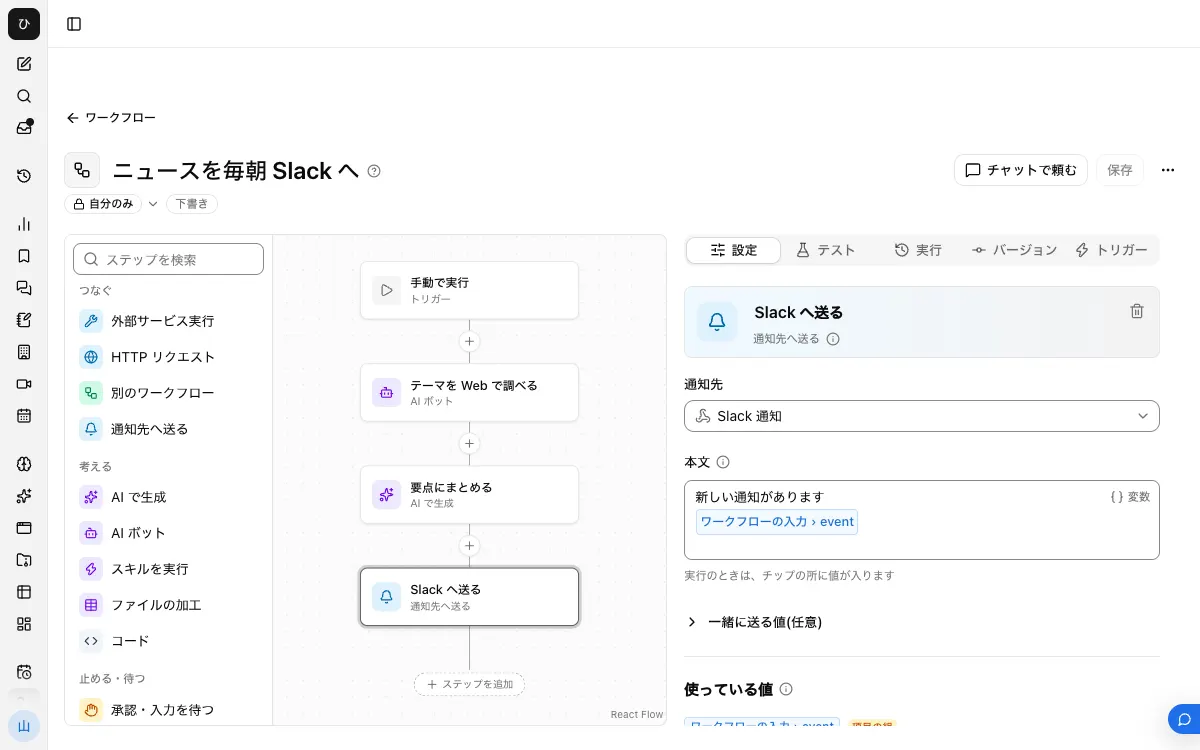
完成すると、次のようなワークフローになります。
1. 通知先を登録する

Slack でアプリを作って「Incoming Webhooks」を有効にし、投稿先のチャンネルの URL を発行します。Samurai App の「設定」→「通知」の「通知先」に登録し、「テスト送信」で確認します。
2. テンプレートから作る
「ワークフロー」で「テンプレートから作る」を押し、「テーマを Web で調べて Markdown にまとめる」を選びます。次の 2 つのステップと、入力 theme(必須)が入っています。
- 「Web で調べる」(「AI ボット」): テーマを調べ、分かった事実ごとに出典の URL を添えて書き出します。
- 「Markdown にまとめる」(「AI で生成」): 調査メモを、見出し、要点、出典の一覧を持つ文書にまとめます。
3. Slack 向けに書式を直す
Slack の本文は Markdown と規則が違います。太字は *文字* で、**文字** や # の見出しはそのまま記号として見えます。そこで、「Markdown にまとめる」のプロンプトを次のように直します。
次の調査メモを、Slack に投稿する要点にまとめてください。
・ニュースは多くても 5 件にしてください
・1 件ごとに、1 行の見出しを *見出し* の形で書き、2 行以内の要点と、出典の URL をそのまま添えてください
・見出しに # を使わないでください
・メモにないことは書かないでください
・全体で 3,000 字以内にしてください

{{research.text}}
Slack は本文を 4,000 字以内に収めるよう案内していて、それより長いと分割されることがあります。
4. 日付も書かせる
「Web で調べる」のプロンプトの末尾に、「各事実に、記事の公開日を添えてください」を足します。古い記事が混ざったときに、読み手が気づけます。テーマの側にも「直近のニュース」のように書きます。
5. 送信のステップを足す
「ステップを追加」の「つなぐ」から「通知先へ送る」を足し、手順 1 の通知先を選びます。「本文」は「/」か「変数」で、「Markdown にまとめる」の text を選びます。モデルを呼ぶのは前の 2 つで、このステップはモデルを呼びません。
6. 公開して定期実行を付ける
「バージョン」タブで「バージョン N を公開」を押し、「トリガー」タブの「定期実行を追加」を開きます。「いつ動くか」で時刻を決め、平日の朝 8 時なら「cron(分 時 日 月 曜)」に 0 8 * * 1-5 と入れます。
「ワークフローに渡す入力」の theme に、固定のテーマを入れます。必須の項目なので、入れないと登録できません。
国内の生成 AI 規制と、製造業での導入事例に関する直近のニュース
チャットで作るなら、「毎朝 8 時に、生成 AI 規制の直近のニュースを調べて、出典つきで Slack の通知先へ送るワークフローを作って」と頼めます。下書きができるので、公開の前に中身を確認してください。
7. 一度動かして確認する
公開の前に、下書きのまま実行ボタンで 1 回動かし、Slack での見え方と URL を確認します。この実行でも通知は実際に送られ、クレジットも使います。
無人の実行と承認
テンプレートの「Web で調べる」は AI ボットのステップです。「web を検索する」と「ページを読む」は承認が不要な操作なので、定期実行でもカードで止まりません。
このステップに「調べた結果を保存して」と頼むと事情が変わります。 AI ボットのステップで承認が必要な操作を呼ぶと、登録者へカードが届き、最大 20 分待ちます。拒否か時間切れでも、ステップは失敗せず AI が続きます。保存が要るなら、「AI ボット」の中で頼まず、別のステップに分けてください。
動かないとき
- 本文に
**や#が記号のまま出る。 手順 3 の書式の指定が抜けています。「Markdown にまとめる」のプロンプトを見直します。 - 通知が途中で切れる、分かれる。 長すぎます。件数の上限と字数をプロンプトで下げます。
- 実行が失敗する。 利用上限に達している可能性があります。「実行」タブの「最近の実行」で、どのステップで止まったかを見て「失敗したステップからやり直す」を使います。
- 古い記事が混ざる。 テーマに期間を書き、公開日を添えさせます。それでも出るなら、取り上げる範囲を絞ったテーマに分けます。
よくある質問
特定のサイトだけから集められますか
プロンプトにサイト名や URL を書いて頼めますが、検索の結果なので、新着のすべてを取り上げる保証はありません。決まった 1 ページの変化を追うなら、Web ページの更新を監視する形が合っています。
英語のニュースを日本語で受け取れますか
プロンプトに「英語の情報源も調べ、要点は日本語で書いてください」と足せます。出典の URL は元の言語のページです。
テーマを増やすと費用は増えますか
定期実行ごとに AI のステップが動くので、テーマの数と実行の回数に応じてクレジットを使います。