Backlog で課題を管理していても、更新に気づくのはメールを開いたときという場合があります。この記事では、Backlog の課題の追加や更新を Slack のチャンネルへ流す手順を説明します。
Backlog の仕様は、2026 年 11 月 4 日時点の Backlog の公式資料で確認したものです。ヘルプには Enterprise 向けのものも含むので、画面の語がお使いのプランと違うときは画面に合わせて読み替えてください。
結論
- そのまま流すだけなら、まず Backlog 標準の Slack 連携を確認してください。「プロジェクト設定」の「インテグレーション」に「Slack」があり、チャンネルとイベントを選べます
- Samurai App を挟むのは、途中で加工したいときです。Backlog の Webhook を「外部トリガー」で受け、担当者や種類で振り分ける、要約してから流す、といった処理を入れられます
- 設定できる人は限られます。Webhook を追加できるのは、管理者とプロジェクト管理者です
できること・できないこと
JSON の形はイベントで変わります。公式資料によると、共通の部分以外の属性はイベントごとに異なり、Webhook の実例は載っていません。この記事では、最初に全体を受け取って確認する手順にしています。
type の値は、API の「最近の更新の取得」と同じです。よく使うものは次のとおりです。
type |
内容 |
|---|---|
| 1 | 課題の追加 |
| 2 | 課題の更新 |
| 3 | 課題へのコメント |
| 4 | 課題の削除 |
| 5〜7 | Wiki の追加、更新、削除 |
| 12 | Git のプッシュ |
| 14 | 課題のまとめて更新 |
項目がないイベントでは失敗します。Samurai App では、届いていない項目を本文で参照するとステップが失敗します。content.summary のような項目は Git のプッシュなどには期待できないので、「通知するイベント」は使う種類だけに絞ってください。
受け手の条件:Backlog から到達できる URL である必要があり、社内ネットワークやプライベート IP には送れません。
Samurai App 側の上限:外部トリガーの起動は既定で 1 分に 10 回、本文は 64 KiB までです。「課題のまとめて更新」を含めると、短時間に数が増えることがあります。Backlog の公式資料には再送についての記載がなかったので、届かなかった分は「送信履歴の一覧」で確認します。
用意するもの
- Backlog の管理者またはプロジェクト管理者の権限
- Slack の Incoming Webhook の URL
- Samurai App のマネージャー以上の権限(外部トリガーを付けるのに必要です)
手順
完成すると、次のようなワークフローになります。
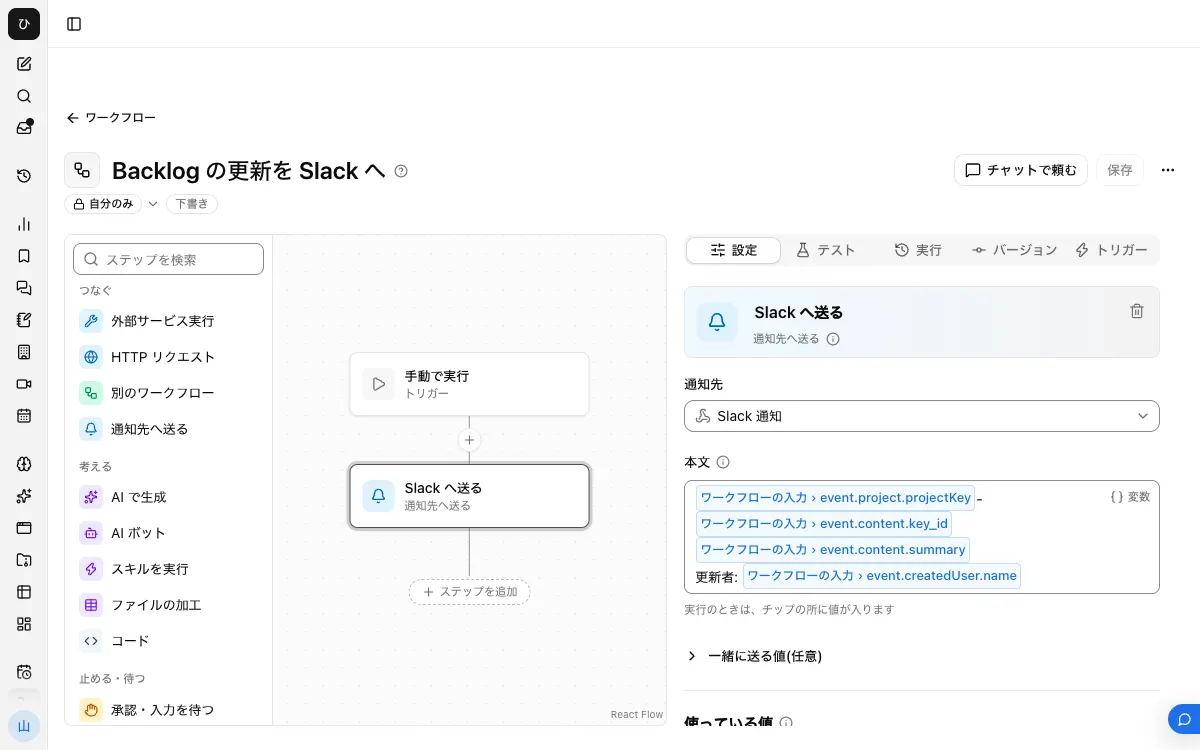
1. Slack の通知先を登録する

Slack の App 設定で「Incoming Webhooks」をオンにし、「Add New Webhook to Workspace」でチャンネルを選んで URL を発行します。Samurai App の「設定」の「通知」で、名前とこの URL を登録し、「テスト送信」で届くことを確認します。
2. まず全体を流すワークフローを作る
「ワークフロー」の「作成」から「新規作成」を選びます。
- 「ワークフローの入力」の「入力の項目を追加」で、名前
event、種類「項目の組」の項目を作ります - 「つなぐ」から「通知先へ送る」を置き、手順 1 の通知先を選びます
- 「本文」に
{{input.event}}だけを入れます。項目の組は JSON の文字で届きます - 「バージョン」タブの「バージョン N を公開」を押します
Backlog の Webhook の形を確認するための、一時的な設定です。
チャットで作る場合は、「作成」の「チャットで作る」から次のように頼めます。
Webhook を input.event で受けて、input.event の全体を Slack の通知先へ送るワークフローを作って
3. 外部トリガーを付ける
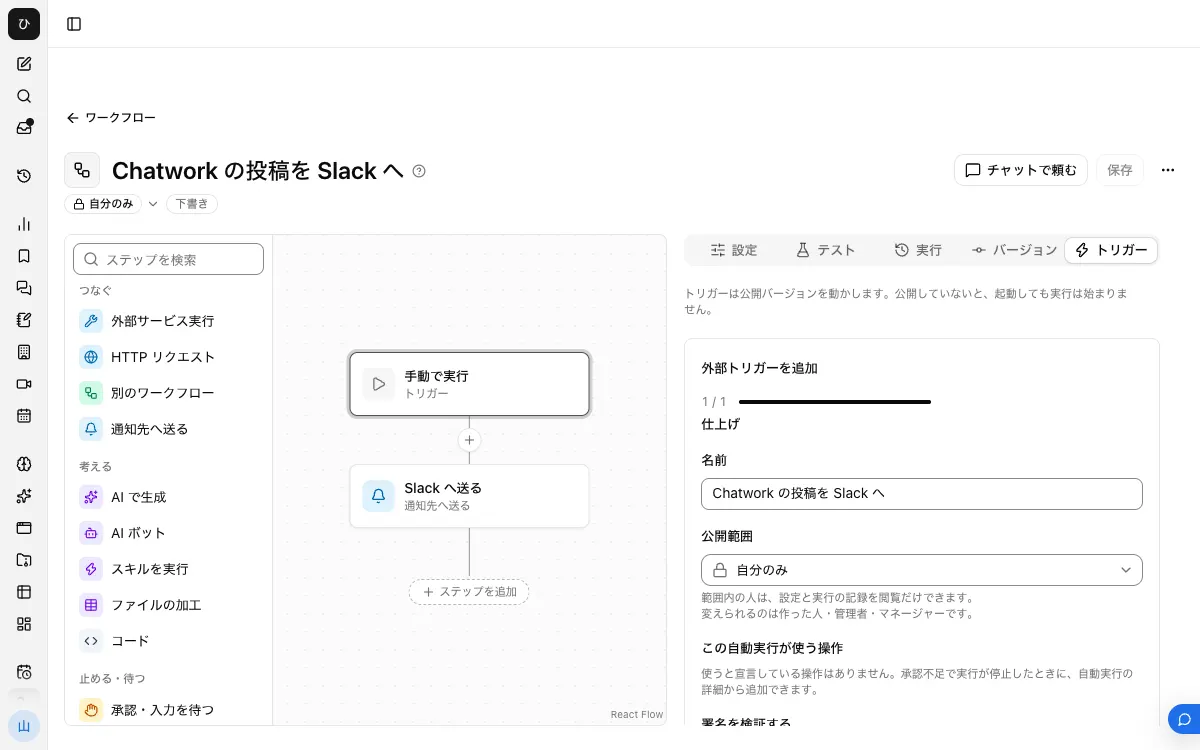
「トリガー」タブの「外部トリガーを追加」を開き、「URL の ?k= でもシークレットを受ける」をオンにして作成します。Backlog の Webhook の設定項目にはヘッダーを足す欄が見当たらないためです。シークレットは作成の直後に 1 度だけ出るので、控えてください。
4. Backlog に Webhook を追加する
- Backlog の「プロジェクト設定」から「インテグレーション」の「Webhook」を開きます
- 「Webhookを追加する」を押します
- 「Webhook名」を入れ、「WebHook URL」に外部トリガーの URL の末尾へ
?k=<シークレット>を付けたものを入れます - 「通知するイベント」で、課題の追加、更新、コメントなど使うものを選びます
5. 実際の JSON を見る
Backlog の「実行テスト」で「送信するイベントの種別」を選び、「実行」を押します。Samurai App のワークフローの「実行」タブで「最近の実行」の「外部から起動」の行を開き、入力を確認します。
同じ内容は Slack にも JSON の文字で届きます。使う項目の名前をここで控えます。API の「最近の更新の取得」の応答には、次の項目があります。Webhook でも同じ名前かどうかを、この手順で確認してください。
project.projectKeyproject.namecontent.key_idcontent.summarycontent.commentcreatedUser.name
6. 本文を書き直して、公開し直す
確認した項目で本文を書き直します。たとえば次のようになります。
{{input.event.project.projectKey}}-{{input.event.content.key_id}} {{input.event.content.summary}}
更新者: {{input.event.createdUser.name}}
イベントごとに文を変えたいときは、「値で振り分ける」で input.event.type を見て分けます。書き直したら「バージョン N を公開」を押します。公開し直すまで、トリガーは前のバージョンを実行します。
動かないとき
- Backlog の「送信履歴の一覧」で 400 になる:Backlog の FAQ には、URL の宛先が Backlog の形式に対応していないと失敗するとの説明があります。「最近の実行」に行が出ているかも合わせて確認します
- 「送信履歴の一覧」で 404 になる:シークレットが違うか、「URL の ?k= でもシークレットを受ける」がオフです。シークレットを再発行したときも、URL を入れ直します
{{input.event.…}}のステップが失敗する:そのイベントに項目がありません。手順 5 の入力を見直し、「通知するイベント」を絞るか、「値で振り分ける」で分けます- 本文が前のままで変わらない:手順 6 のあと公開していない場合です。トリガーは公開したバージョンを実行します
よくある質問
標準の Slack 連携と、どちらを使えばよいですか
選んだイベントをそのままチャンネルへ流すだけなら、標準の連携で足ります。Webhook で受ける形が向くのは、種類ごとに流す先を変える、「AI で生成」ステップで要約する、といった処理を挟みたい場合です。
プロジェクト管理者でなくても設定できますか
Backlog の Webhook の追加には、管理者かプロジェクト管理者の権限が必要です。権限のない方は、担当者に手順 4 を依頼してください。
Backlog の課題を Samurai App から直接更新できますか
Backlog はコネクタの一覧にないので、この記事の方法では読み書きできません。