案件や問い合わせを kintone で管理していても、担当者が普段見ているのは Slack という職場は少なくありません。この記事では、kintone のレコードの追加や更新を Slack のチャンネルへ流す手順を説明します。
kintone の仕様は、2026 年 11 月 4 日時点の cybozu の公式資料で確認したものです。
結論
- 使うのは Webhook です。Samurai App の「サービス連携」には kintone の出来事がないため、kintone の Webhook を「外部トリガー」で受け、「通知先へ送る」ステップで Slack へ送ります
- まとめての操作は通知されません。kintone は、Excel や CSV の読み込み、一括削除、REST API の一括操作では Webhook を送りません
- 短時間に続けて編集すると上限に当たります。kintone は 1 分に 60 件まで送れますが、外部トリガーの起動は既定で 1 分に 10 回までです
できること・できないこと
kintone 側の条件
- ライトコースでは使えません。cybozu.com 共通管理者が Webhook を禁止している環境でも使えません
- Webhook は 1 アプリに 10 個までです。URL は 1,024 文字までです
- 通知できるのは 5 つの操作です。レコードの追加、編集、削除、コメントの書き込み、ステータスの更新
上限の差
| kintone の Webhook | Samurai App の外部トリガー | |
|---|---|---|
| 回数 | ドメインごとに 1 分 60 件。超えた分は送られない | 既定で 1 分 10 回。超えると 429 |
| 大きさ | 通知データは最大 1 MB | 本文 64 KiB。超えると 413 |
文字数の多い複数行のフィールドや、テーブルの行が多いレコードは、64 KiB を超えて届かないことがあります。通知の record には、レコードのフィールドが入ります。
届く項目は操作で変わる
| 操作 | 届く項目 |
|---|---|
| 追加、編集、ステータスの更新 | id type app record recordTitle url |
| 削除 | id type app recordId deletedBy deletedAt |
| コメントの書き込み | id type app recordId comment url |
recordTitle は削除とコメントには入りません。Samurai App では、届いていない項目を参照するとステップが失敗します。複数の操作を 1 つのワークフローで受けるなら、共通の app.name と type だけを本文に入れるか、操作ごとに分けてください。
日本語のフィールドコードは参照できない
Samurai App の値の参照に使える名前は、半角の英数字と _ - だけです。record の中の値はフィールドコードの名前で入っているので、日本語を含むフィールドコードは {{input.event.record.…}} では読めません。
読みたいフィールドは、kintone のフォームの設定でフィールドコードを半角に変えます。たとえばコードが customer なら、{{input.event.record.customer.value}} で値を読めます。同じコードを使っている計算式や JavaScript のカスタマイズにも影響するので、変える前に確認してください。変えられないときは、recordTitle と url だけを流す形にします。
用意するもの
- kintone のアプリの管理権限
- Slack の Incoming Webhook の URL
- Samurai App のマネージャー以上の権限(外部トリガーを付けるのに必要です)
手順
完成すると、次のようなワークフローになります。
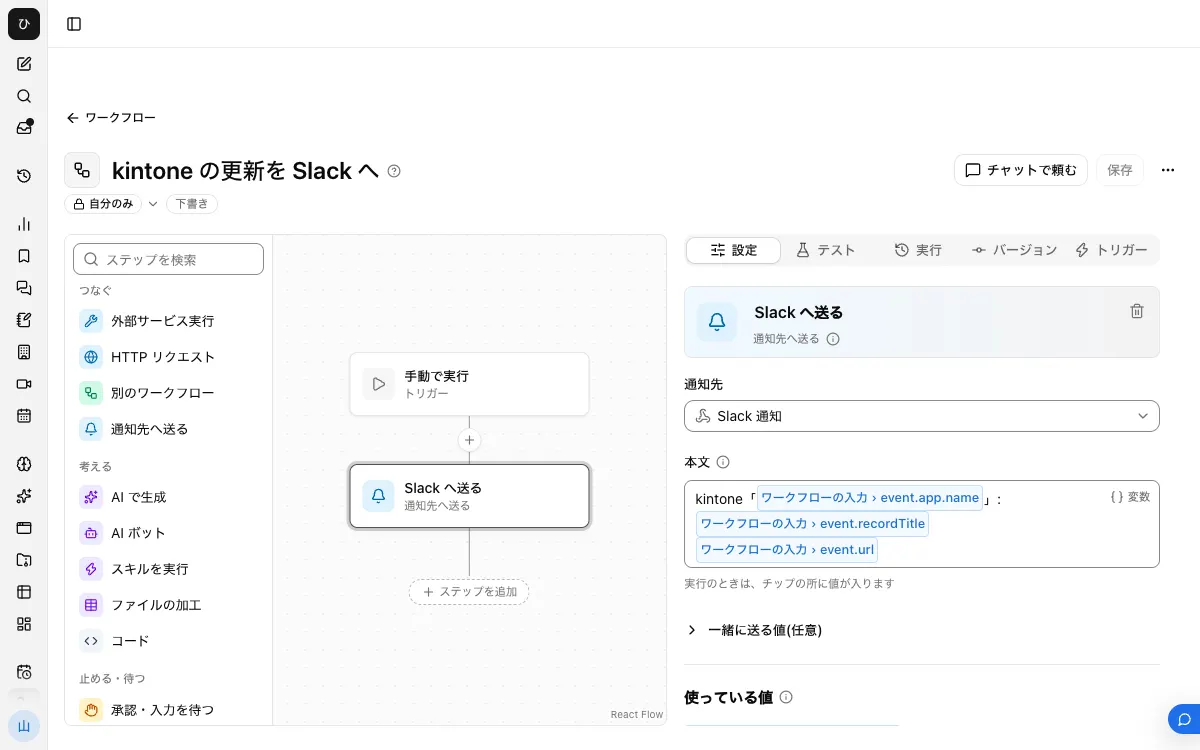
1. Slack の通知先を登録する

Slack の App 設定で「Incoming Webhooks」をオンにし、「Add New Webhook to Workspace」でチャンネルを選んで URL を発行します。Samurai App の「設定」の「通知」で、名前とこの URL を登録し、「テスト送信」で届くことを確認します。
2. ワークフローを作る
「ワークフロー」の「作成」から「新規作成」を選びます。
- 「ワークフローの入力」の「入力の項目を追加」で、名前
event、種類「項目の組」の項目を作ります - 「つなぐ」から「通知先へ送る」を置き、手順 1 の通知先を選びます
- 「本文」に次のように書きます(レコードの追加か編集だけを受ける場合)
kintone「{{input.event.app.name}}」: {{input.event.recordTitle}}
{{input.event.url}}
操作ごとに文を変えたいときは、「値で振り分ける」で input.event.type を見て分けます。値は ADD_RECORD、UPDATE_RECORD、DELETE_RECORD、ADD_RECORD_COMMENT、UPDATE_STATUS です。
チャットで作る場合は、「作成」の「チャットで作る」から次のように頼めます。トリガーは手順 4 のとおり画面で付けます。
kintone の Webhook を input.event で受けて、app.name と recordTitle と url を Slack の通知先へ送るワークフローを作って
3. 公開する
「バージョン」タブの「バージョン N を公開」を押します。
4. 外部トリガーを付ける
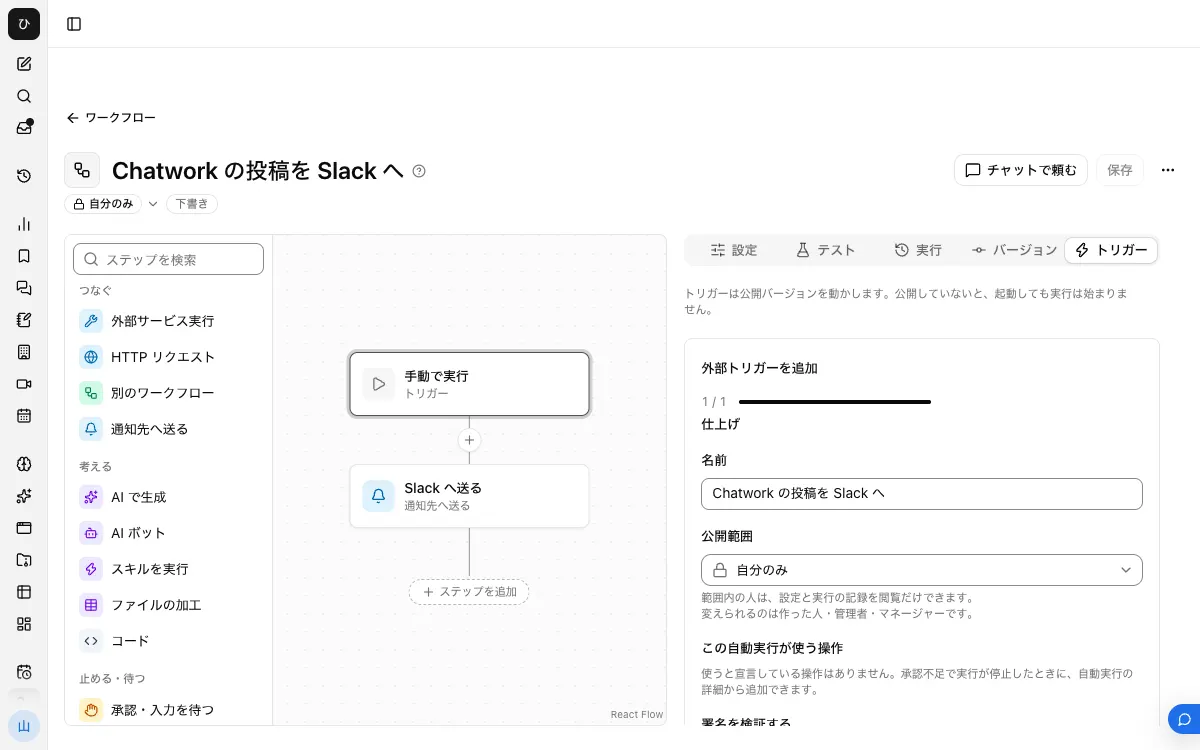
「トリガー」タブの「外部トリガーを追加」を開き、「URL の ?k= でもシークレットを受ける」をオンにして作成します。kintone の Webhook の設定にはヘッダーを足す欄がなく、シークレットを URL で渡すためです。シークレットは作成の直後に 1 度だけ出るので、控えてください。
5. kintone に Webhook を追加する
- アプリの「アプリを設定」から「設定」タブを開きます
- 「カスタマイズ/サービス連携」の「Webhook」を開き、「追加する」を押します
- 「Webhook URL」に、外部トリガーの URL の末尾へ
?k=<シークレット>を付けたものを貼り付け、先頭の「https://」を消します - 「通知を送信する条件」で、手順 2 の本文に合う操作だけを選びます
- 「このWebhookを有効にする」を選んで「保存」します
- 「アプリの設定に戻る」で戻り、「アプリを更新」を押します。ダイアログの「アプリを更新」も押します
6. レコードを追加して確認する
レコードを 1 件追加し、Slack に届くことを確認します。Samurai App では「実行」タブの「最近の実行」に「外部から起動」の行が出ます。ステップの入力を開くと、record の中のフィールドコードも確認できます。
動かないとき
- 「最近の実行」に何も出ない:kintone の Webhook の設定にある「ログを確認」で結果を見ます。直近 10 件まで見られ、宛先のエラーかどうかが分かります。404 なら
?k=のシークレットか、「URL の ?k= でもシークレットを受ける」を確認します - 一括で編集した一部のレコードだけ来ない:起動の上限の 1 分 10 回に当たっています。公式資料に再送の説明はないので、届かなかった分は kintone 側で確認します。大量の編集をする前には、Webhook を止める方法もあります
- ステップが失敗する:
recordTitleのない操作(削除やコメント)を受けている可能性があります。「通知を送信する条件」を絞るか、「値で振り分ける」で分けます - 設定後も Webhook が動かない:「アプリを更新」を押し忘れていないかを見ます。Webhook のメニュー自体がないときは、共通管理者の禁止かコースの違いです
よくある質問
コメントの本文を流すには
「コメントの書き込み」だけを条件にして、本文に {{input.event.comment.text}} を入れます。書いた人は {{input.event.comment.creator.name}} で読めます。
誰が更新したかは分かりますか
追加と編集の通知には決まった項目がありません。「更新者」のフィールドが record にあれば、そのフィールドコードで読めます。形はフィールドの種類で変わるので、「実行」タブの入力で確認してください。