会議が終わるたびに、議事録の要点を手でチャンネルへ貼る作業は後回しになりがちです。この記事では、Samurai App のミーティングでできた議事録を、確定した時点で Slack へ送る手順を説明します。
結論
- Samurai App のミーティングの議事録なら、「議事録を通知先へ送る」で通知先と任意の条件を選ぶだけで、ワークフローとトリガーが一度に作られます。
- 送るのは全文ではなく要約です。決定事項、アクションアイテムなどの節が、各 10 件まで載ります。
- モデルを呼ばないので、この送信にクレジットは使いません。議事録の作成は別です。
- 送る前に AI に書き直させる形は、「アプリ内の出来事」のトリガーで別に作ります。
- Samurai App の外で開いた会議の議事録は、この手順では送れません。Google Meet、Zoom、Microsoft Teams の会議は、ブラウザの「ミーティングメモの拡張」で記録すると Samurai App のミーティングとして保存されます。
できること・できないこと
送られる内容:
- タイトルとミーティングのリンク
- 話題のタイトル
- 会議の形式ごとの節(打ち合わせなら「先方の状況と課題」「懸念・反論」「次のアクション」、定例会議なら「議題ごとの進捗」「課題」「次回の議題」)
- 「決定事項」「アクションアイテム」「保留・持ち帰り」(各節 10 件まで、1 項目 200 字まで)
- 「出席」(30 人まで)
中身のない節は省かれ、見出しは会議の言語で出ます。全文は送られないので、読み手はリンクから議事録を開きます。
送られない場合:
- 「AI アクセス」がオフのミーティング(議事録が自動で作られません)
- 誰の発言も文字起こしされなかったミーティング
- 作成者が利用上限を超えていて、議事録が作られなかったミーティング(後から「議事録を作成」できます)
- トリガーを作った人から見えないミーティング
また、通知は議事録が最初に保存されたときの 1 回だけです。後で議事録を書き直しても、もう一度は送られません。 「今すぐ実行」もないので、過去のミーティングの議事録を遡って送ることもできません。
用意するもの
- 投稿先のチャンネルと、Slack の Incoming Webhook の URL
- Samurai App のアカウント(このトリガーは権限を問わず作れます)
手順
完成すると、次のようなワークフローになります。
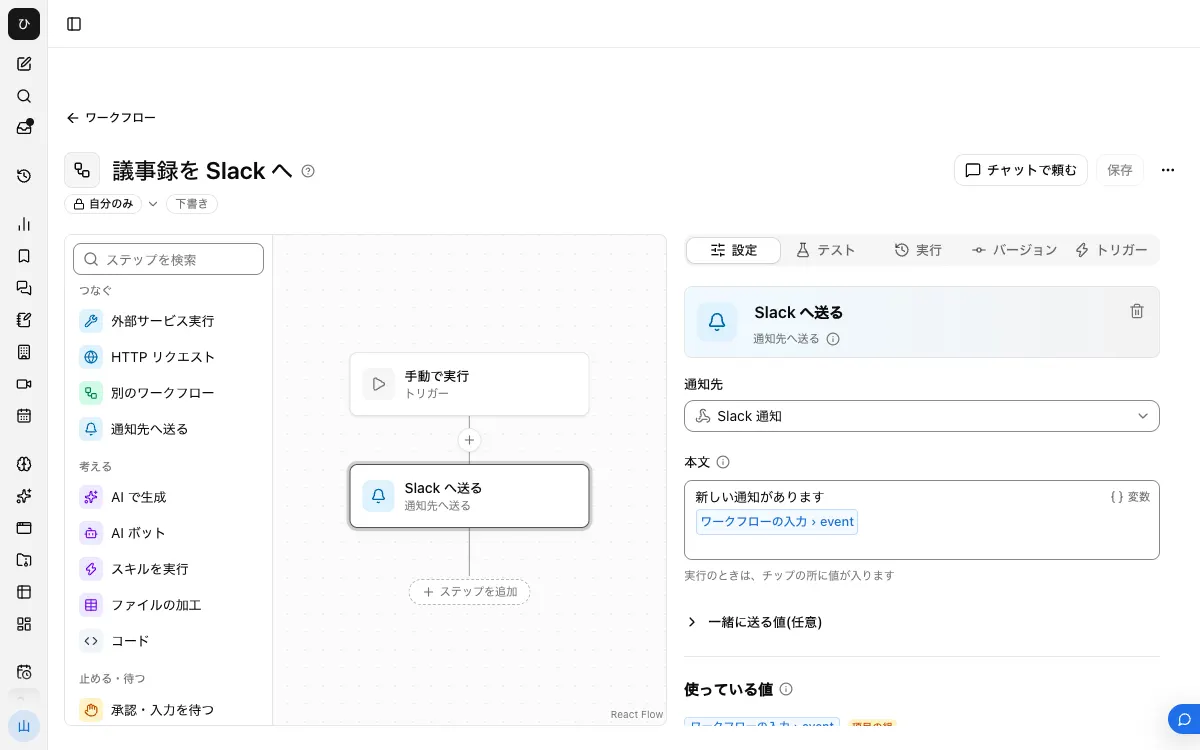
1. Slack のチャンネルの Webhook を作る
Slack のアプリ管理画面でアプリを作り、「Incoming Webhooks」を有効にして、投稿先のチャンネルを選んで URL を発行します。投稿先のチャンネルは URL ごとに固定されます。チャンネルを分けて送りたい場合は、URL をチャンネルごとに作ります。
2. 通知先を登録する

「設定」→「通知」の「通知先」に、名前と URL を登録します。「テスト送信」で Slack に届くことを確認しておくと、後の切り分けが減ります。通知先は組織内で共有され、メンバーも登録できます。
3. 「議事録を通知先へ送る」を開く
次のどこからでも開けます。
- ミーティング一覧の左列の「議事録を通知先へ送る」(「記録の自動削除」の下。スマートフォンでは「フォルダ」の中)
- 「設定」→「自動実行」の「アプリ内の出来事」のフォームの上
- 「ワークフロー」のテンプレート「ミーティングの議事録を通知先へ送る」
4. 通知先と条件を選んで有効にする
手順 2 の通知先を選びます。「週次」のように特定の会議だけを送りたいなら、「タイトルに含む語」に入れます。「作成して有効にする」を押すと、ワークフローとトリガーができて「有効にしました」と表示されます。公開もこの操作に含まれ、できたワークフローは作成者だけに見えます。
5. 短いミーティングで確認する
テスト用のミーティングで少し話して「ミーティングを終了する」を押します。議事録ができると Slack に届きます。
送る範囲をチームで調整する
できたトリガーは「設定」→「自動実行」の「アプリ内の出来事」から開けます。絞り方は次の 3 つです。
- 「タイトルに含む語」
- 「自分が作ったミーティング」か「見られるミーティングすべて」か(一括の登録は自分が作ったものが対象です)
- 「ラベル」(選んだラベルのどれかが付いていれば発火します)
部署ごとに投稿先を分けるなら、通知先と「タイトルに含む語」を変えて、もう 1 つ登録します。公開範囲を絞ったミーティングの内容が広いチャンネルへ出ないように、投稿先の参加者を確認してください。
AI を挟んで送る場合
「顧客名を伏せて」「3 行にして」のように加工したいときは、「設定」→「自動実行」の「アプリ内の出来事」の通常のフォームで、「どの出来事で動かすか」に「ミーティングの議事録が確定した」を選びます。ワークフローを動かす場合は、ステップの値に {{input.event.minutes}}、{{input.event.meeting_title}}、{{input.event.meeting_url}} などを使えます。
この形はモデルを呼ぶのでクレジットを使い、利用上限に達していると動きません。一括の登録で足りるなら、AI を挟まないほうが費用と失敗の原因が少なくなります。
動かないとき
- ミーティングが終わっても届かない。 議事録ができているかを先に見てください。「AI アクセス」がオフ、または発言が文字起こしされていなければ、議事録がないので発火しません。
- 議事録はあるのに届かない。 「タイトルに含む語」の条件と、「自分が作ったミーティング」の範囲を見直します。他の人が作った会議は、既定の登録では対象外です。
- 「宛先の URL が見つかりません」と出る。 通知先の URL の誤りです。「設定」→「通知」の「編集」で直します。
- 節が少ない。 話した内容から作れなかった節は省かれます。不具合ではありません。
よくある質問
Slack に流れたリンクはチャンネルの全員が開けますか
リンクはミーティングの画面です。開けるかどうかはミーティングの公開範囲で決まり、Slack に参加していることでは決まりません。
デモの環境で試せますか
「議事録を通知先へ送る」はデモでは使えません。
Slack 以外のチャットにも送れますか
通知先は、本文を text に入れた JSON を https:// の URL へ送る形です。text を受け取れる Webhook なら届きます。content を求める Discord は、そのままでは通りません。