Notion のデータベースに行が増えたのに誰も気づかず、依頼が止まっていた。そんなときに Slack へ知らせる手順を説明します。
Notion の有料プランなら、まず公式のオートメーションを確認してください。 データベースのオートメーションから、Slack のチャンネルへ通知できます。Samurai App を使う理由があるのは、ページの内容を AI でまとめてから送りたい場面です。
結論
- 通知だけなら公式のオートメーション:データベースの「Automations」で、ページの追加やプロパティの編集をきっかけに「Send Slack notification to...」を選びます。有料プラン限定で、そのデータベースのフルアクセス権が必要です
- 要約を添えるなら Samurai App:サービス連携の Page Created(
NOTION_PAGE_CREATED)や Page Properties Updated(NOTION_PAGE_PROPERTIES_UPDATED)を受け、ページを読み直して AI でまとめ、Slack へ送ります - 届くのはページの ID だけです:タイトルも本文も入っていません。通知に内容を書くには、ページを読むステップが必要です
できること・できないこと
Notion の制約が手順を決めます。
接続に共有したページの出来事しか届きません。 Notion の Webhook は、接続がアクセスできる対象についてだけ送られます。接続のときのページの選択で親ページを選ぶと、その下のページにもアクセスできます。あとから作ったページが選択の外にあると、何も起きず、エラーも出ません。
届く内容に中身はありません。 Page Created や Page Properties Updated で届くのは、page_id、event_type、timestamp、workspace_id、authors、data です。Page Properties Updated の data.updated_properties は、変わったプロパティの ID の一覧で、名前は入っていません。
少し遅れます。 すぐ届く方式ですが、Notion が編集をまとめてから送るので、多くは 1 分以内、Notion の目標では 5 分以内です。入力の途中で何通も届くことは減ります。
列を足すと全行ぶん届きます。 データベースに列を追加すると、Page Properties Updated が既存の行の数だけ届きます。1 件受けるごとに約 0.5 円かかり、絞り込みで減るとは限らないので、行の多いデータベースでは注意してください。
「絞り込み」の欄は出来事によって異なり、どれか 1 つだけを指定します。
| 欄 | 使える出来事 | 対象 |
|---|---|---|
data_source_id |
Page Created / Page Properties Updated | このデータベース(データソース)の行 |
parent_page_id |
Page Created / Page Properties Updated | このページの直下のページ。孫のページは含みません |
page_id |
Page Properties Updated | このページだけ |
何も指定しないと、接続がアクセスできる範囲すべてのページで実行されます。
できないことは、特定のプロパティだけを指定して受けることです。ステータスの列が変わったときだけ、のような絞り込みの欄はありません。Notion 公式のオートメーションならプロパティを指定できるので、この条件だけが目的なら公式の方が向いています。
用意するもの
- 通知したいページを共有できる Notion のアカウント。接続のときのページの選択には、自分がフルアクセスを持つページだけが出ます
- Slack の Incoming Webhook の URL
- Samurai App のマネージャー以上の権限
手順
完成すると、次のようなワークフローになります。
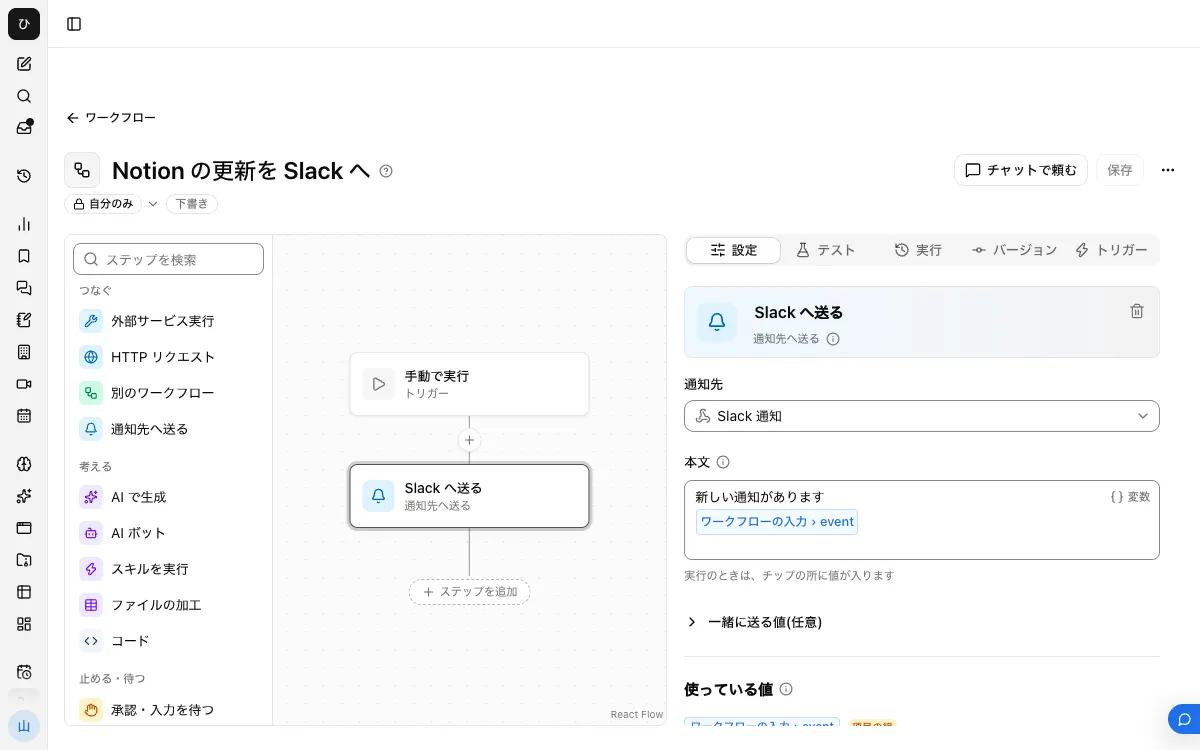
ここでは「依頼データベースに行が増えたら、タイトルと内容の要約を送る」を作ります。
1. Notion を接続し、データベースを共有する
/settings/connections の「コネクタ」のタブで Notion を追加し、ブラウザでサインインします。Notion のページの選択で、通知したいデータベースか、その親ページを選びます。
あとから追加するときは、Notion でそのページを開き、右上の「•••」の「More」から「Connections」の「Add connections」で接続を選びます。
2. データソースの ID を控える
Notion でデータベースの設定メニューを開き、「Manage data sources」の「Copy data source ID」を押します。
3. 通知先を登録する

Slack で Incoming Webhook の URL を作ります。Samurai App の「設定」の「通知」で「名前」と「宛先 URL」を入れて「通知先を追加」を押し、「テスト送信」で確認します。
4. ワークフローを作る
「ワークフロー」の「新規作成」で下書きを作り、ステップを選んでいない状態の「設定」で「入力の項目を追加」を押します。名前を event、種類を「項目の組」にします。
ステップは 3 つ置きます。
「外部サービス実行」で、接続した Notion のページを読む操作(Retrieve page)を選びます。page_id の行の値に {{input.event.page_id}} を入れます。「実行に使う認証情報」を開いて「このワークフローに貸す」を押すと、どの起動でも同じアカウントで読みます。
読むだけの操作なので、承認カードは出ません。ただし管理者がこの操作を「毎回確認」にしていると、無人の実行では断られます。
「AI で生成」の「指示」には、次のように書きます。/ を打つと出る一覧から、1 つ目のステップの結果を選びます。
次の Notion のページのプロパティを読み、タイトルと依頼の内容を 2 文の日本語でまとめてください。
「通知先へ送る」の「本文」には、/ の一覧から「AI で生成」のステップの text を差し込みます。
Retrieve page が返すのはプロパティとページの情報で、本文のブロックは含まれません。本文までまとめたいなら、ブロックを読む操作を追加します。
チャットで作るなら、「ワークフローを作って。入力は event(項目の組)。input.event.page_id の Notion のページを読み、AI で 2 文にまとめて、通知先『依頼チャンネル』へ送る」のように頼みます。
5. 公開してトリガーを付ける
「保存」のあと、「バージョン」のタブで「バージョン N を公開」を押します。
「トリガー」のタブで「サービス連携を追加」を押し、「どのサービスを監視するか」で Notion の接続を、「どうなったら動かすか」で Page Created を選びます。「絞り込み」の data_source_id に 2 の ID を入れます。
6. 試す
データベースに行を 1 つ足して、1 分ほど待ちます。「実行」のタブの「最近の実行」を開くと、各ステップの入力と出力が読めます。
動かないとき
- 行を足しても実行されない:データベースが接続に共有されているかを確認します。共有されていないと、エラーも出ません。公開を忘れていないかも確認してください
- すぐ実行されない:Notion が編集をまとめて送るので、数分待ってから判断します
- Retrieve page のステップが失敗する:トリガーを作った人の接続に、そのページが共有されていない場合があります。「このワークフローに貸す」で貸したアカウントと、ページを共有したアカウントが同じかを確認します
- 同じページで何件も届く:Page Properties Updated は、列の追加でも行の数だけ届きます。列の追加作業の前に、トリガーを「自動実行」の設定から止めておくと、実行は増えません
よくある質問
ステータスが「完了」になったときだけ通知できますか
Page Properties Updated を受けて、ページを読んだあとに「条件分岐」でステータスを判定します。ステータス以外の更新でも実行と費用が発生します。この条件だけが目的なら、Notion 公式のオートメーションの方が向いています。
本文の編集を通知できますか
Page Content Updated(NOTION_PAGE_CONTENT_UPDATED)があります。編集はまとめて届きますが、書いている途中でも届くので、数の多い出来事になります。
コメントを通知できますか
Comment Created(NOTION_COMMENT_CREATED)があります。Notion では、コメントの出来事を受けるには接続にコメントを読む権限が必要です。
関連する使い方
出典
- Webhooks(Notion Developers)
- Event types & delivery(Notion Developers)
- Authorization(Notion Developers)
- Upgrading to 2025-09-03(Notion Developers)
- Add and manage connections with the API(Notion ヘルプ)
- Slack integration(Notion ヘルプ)
- Sending messages using incoming webhooks(Slack)