問い合わせフォームから入ったリードに気づくのが遅れると、初動が遅れます。この記事は、Salesforce に新しいリードが入ったら、内容を AI でまとめて Slack へ送る手順を説明します。
すぐ知らせたいなら、まず Salesforce 公式のフローを確認してください。 Samurai App のこの道は、Salesforce を定期的に見に行く方式なので、最大 15 分遅れます。Samurai App を使う理由があるのは、遅れが問題にならず、AI の要約や仕分けを挟みたい場面です。
結論
- すぐの通知なら公式のフロー:Flow の「Send Message to a Slack Channel」で、レコードの変更をきっかけに Slack へ送れます。ただし非公開チャンネルと Slack Connect のチャンネルへは送れません
- 要約を添えるなら Samurai App:サービス連携の New Lead Trigger(
SALESFORCE_NEW_LEAD_TRIGGER)を受け、「AI で生成」でまとめて、「通知先へ送る」で Slack へ送ります - API を使えるエディションが前提です:Group と Essentials では使えません
できること・できないこと
Salesforce の出来事はすべて見に行く方式で、起きてから実行が始まるまで最大 15 分かかります。
| 画面の名前 | 表記 | 絞り込み |
|---|---|---|
| New Lead Trigger | SALESFORCE_NEW_LEAD_TRIGGER |
なし。すべての新規リードが届く |
| New or Updated Opportunity | SALESFORCE_NEW_OR_UPDATED_OPPORTUNITY_TRIGGER |
stage_name でフェーズを指定できる |
| New Contact Trigger | SALESFORCE_NEW_CONTACT_TRIGGER |
なし |
| Task Created or Completed | SALESFORCE_TASK_CREATED_OR_COMPLETED_TRIGGER |
status、subject |
この表から、次の制約が出てきます。
- リードの条件で絞れません:New Lead Trigger には、リードソースや地域で絞る欄がありません。特定のリードだけを送るなら、ワークフローの中の「条件分岐」か「カテゴリ分類」で分けます。分けても 1 件受けるごとに約 0.5 円はかかります
- 一括取り込みはその件数ぶん届きます:リストをまとめて取り込むと、その数だけ費用と実行が増えます。取り込みの前に、トリガーを「自動実行」の設定から止めておくと、実行は増えません
- 商談は更新のたびに届きます:New or Updated Opportunity は作成と更新の両方で届きます。
stage_nameを指定しても、そのフェーズの商談が更新されれば届きます。「受注に変わった瞬間」だけを捉える出来事ではありません - 「絞り込み」の
intervalは使いません:古い欄です。空のままにします
届く内容は、New Lead Trigger が lead と event_type、New or Updated Opportunity が opportunity と event_type です。
用意するもの
- API を使える Salesforce のエディションと権限。Enterprise、Unlimited、Performance、Developer には API が含まれ、Professional は追加の購入で使えます。Group と Essentials では使えません。ユーザーには「API Enabled」の権限が必要です
- Slack の Incoming Webhook の URL
- Samurai App のマネージャー以上の権限
手順
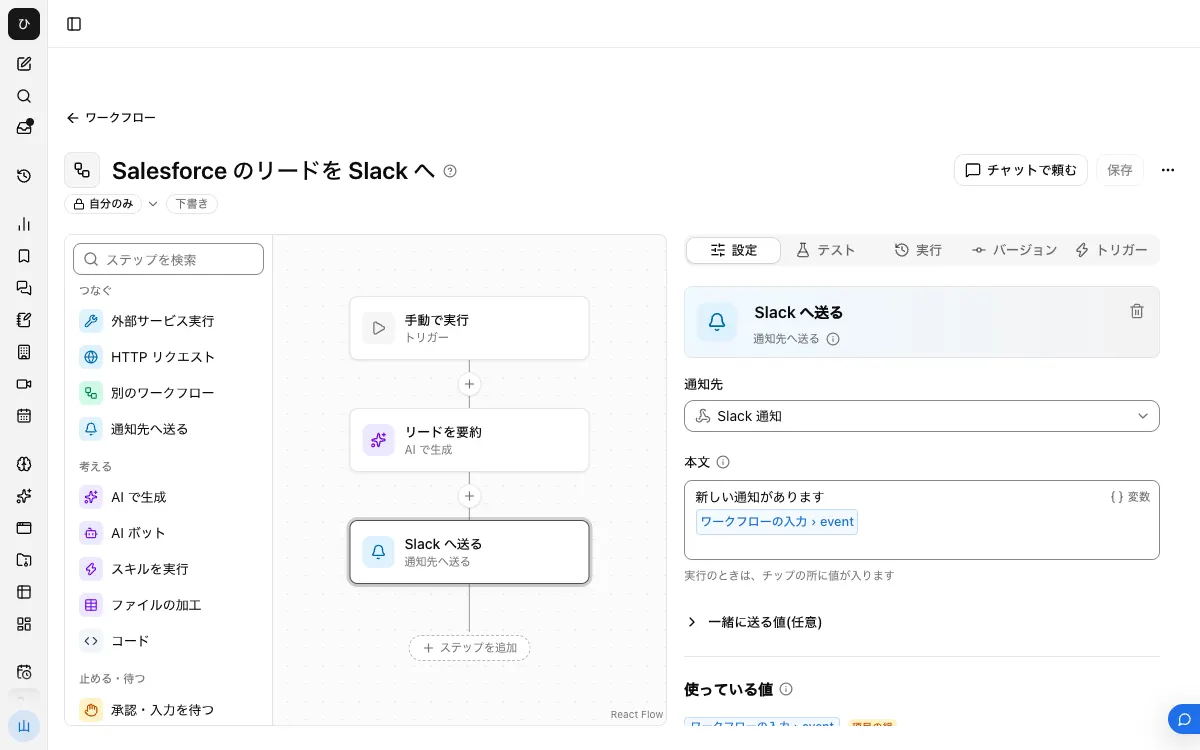
完成すると、次のようなワークフローになります。
1. 通知先を登録する

Slack で Incoming Webhook の URL を作ります。非公開チャンネルに送るなら、作る人がそのチャンネルのメンバーである必要があります。Samurai App の「設定」の「通知」で「名前」と「宛先 URL」を入れて「通知先を追加」を押し、「テスト送信」で確認します。
2. Salesforce を接続する
/settings/connections の「コネクタ」のタブで Salesforce を追加し、ブラウザでサインインします。組織の設定によっては、Salesforce の管理者の許可が必要です。次の「動かないとき」を見てください。
3. ワークフローを作る
「ワークフロー」の「新規作成」で下書きを作り、ステップを選んでいない状態の「設定」で「入力の項目を追加」を押します。名前を event、種類を「項目の組」にします。
「AI で生成」の「指示」には、次のように書きます。
次の Salesforce のリードを読み、会社名、担当者名、問い合わせの内容、次に確認すべきことを、4 行以内の日本語でまとめてください。空の項目には触れないでください。
{{input.event.lead}}
全体を AI に渡すのは、項目ごとに差し込むと失敗することがあるからです。差し込んだ項目が届いた内容に無いと、そのステップは失敗します。Salesforce では項目の必須や有無が組織ごとに違います。
「通知先へ送る」の「本文」には、次のように書きます。/ を打つと出る一覧から、「AI で生成」のステップの text を選びます。
新しいリードが入りました
{{AI の text を選ぶ}}
「AI で生成」はモデルを呼ぶので、1 件ごとにモデルの利用分もかかります。AI を使わないなら、「通知先へ送る」だけにして、「本文」に {{input.event.lead}} を入れます。この場合は JSON のまま届くので読みにくくなります。
チャットで作るなら、「ワークフローを作って。入力は event(項目の組)。AI で生成で input.event.lead を 4 行にまとめ、通知先『営業チャンネル』へ送る」のように頼みます。
4. 公開してトリガーを付ける
「保存」のあと、「バージョン」のタブで「バージョン N を公開」を押します。
「トリガー」のタブで「サービス連携を追加」を押し、「どのサービスを監視するか」で Salesforce の接続を、「どうなったら動かすか」で New Lead Trigger を選びます。
5. 試す
テスト用のリードを 1 件作り、15 分ほど待ちます。「実行」のタブの「最近の実行」に「出来事で起動」の行が増え、各ステップの入力と出力が読めます。event.lead にどの項目が入っているかを、ここで確認します。
動かないとき
- 接続のときに
OAUTH_APPROVAL_ERROR_GENERICが出る:組織で外部アプリの利用が制限されています。Salesforce の管理者に、設定の External Client App Settings か OAuth Connected App Usage でこのアプリの許可を頼みます - API が使えないというエラーが出る:組織のエディションと、ユーザーの「API Enabled」の権限を確認します
- リードを作っても実行されない:見に行く方式なので、15 分は待ちます。それでも増えなければ、公開を忘れていないかと、接続したユーザーがそのリードを読めるかを確認します
- 「通知先へ送る」のステップが失敗する:差し込んだ項目が届いた内容にありません。「最近の実行」の入力で確認します
よくある質問
15 分より短くできますか
サービス連携の遅れの上限は変えられません。すぐ通知したいなら、Salesforce 公式の Flow から Slack へ送る方が向いています。
受注した商談だけを通知できますか
New or Updated Opportunity の stage_name に、受注のフェーズの値を入れます。Salesforce の組織で定義された値を入れてください。そのフェーズの商談が更新されるたびに届くので、同じ商談の通知が複数回届くことがあります。
公式の Slack 連携と併用できますか
できます。すぐ知らせたい受注の通知は Flow で送り、最大 15 分遅れてよいリードの要約はワークフローで送るという分け方ができます。
関連する使い方
出典
- Send Message to a Slack Channel Action(Salesforce Help)
- Salesforce editions with API access(Salesforce Help)
- Supported Editions and Required Permissions(Salesforce Developers)
- Sending messages using incoming webhooks(Slack)