取引先との打ち合わせは Zoom、社内の定例は Google Meet で、どちらも議事録は誰かが会議のあとに書いていて、ツールごとに記録の置き場所も違います。この記事は、Zoom と Google Meet の会議を録音して議事録を自動で作りたい人に向けて、各社の公式機能で足りる条件と、足りないときにブラウザ拡張で録音する手順を説明します。
公式機能の料金と対象プランは、2026 年 11 月 9 日時点で各社の公式ページを確認した値です。
結論
- Zoom は、AI Companion のミーティング要約が無料のベーシックでも主催ミーティングで月 3 回まで使えます。 回数を気にせず使うなら有料プランです(プロは年払いで 1 ユーザー月額 14.16 ドル)
- Google Meet の文字起こしは、Business Standard 以上などの対象エディションが必要です。 Gemini の自動メモ生成も、対象のエディションか Google AI プランが必要です
- ツールが混在していて記録を 1 か所に集めたい、または相手の会議に録音のボットを入れにくいなら、ブラウザ拡張でタブの音声とマイクを録音する方法 があります
- Samurai App の「ミーティングメモ」拡張は、Google Meet・Zoom・Microsoft Teams のブラウザ版を録音し、議事録と文字起こしを Samurai App の「ミーティング」に残します。デスクトップアプリの会議は録音できません
- 録音していることを参加者に伝えるのは、録音する人の役目です。 拡張は会議のチャットにも画面にも何も出しません
議事録を自動で作る 3 つのやり方
| 会議ツールの公式機能 | 録音のボットを会議に入れる | ブラウザ拡張で録音する | |
|---|---|---|---|
| 準備 | プランと管理者の設定 | ボットを招待する | 拡張を入れてつなぐ |
| 相手に表示されるか | 文字起こし中の表示が出る | 参加者の一覧にボットが並ぶ | 何も表示されない |
| 記録の置き場所 | ツールごと | ボットのサービス | 拡張のつなぎ先 |
| 向く場面 | 1 つのツールで完結する | 会議に出られないときも録音したい | 複数のツールを使い分ける |
公式機能は、そのツールの中で完結し、追加の準備が少ないのが利点です。ボットを入れる方法は、自分が会議に出なくても録音できますが、相手の会議ではボットの参加を断られることがあります。ブラウザ拡張は自分のブラウザで録音するので、自分が出ている会議にしか使えません。
Zoom と Google Meet の公式機能の条件
| 無料で使える範囲 | 有料プランで使える範囲 | |
|---|---|---|
| Zoom の AI Companion | ベーシック: ミーティング要約は主催ミーティングで月 3 回、AI ノート作成は月 3 回 | プロなど: ほとんどの機能が無制限 |
| Zoom の録画 | ベーシック: ローカルのみ、会議は 1 回 40 分まで | プロ: ローカルと 10GB のクラウド、会議は 30 時間まで |
| Google Meet の文字起こし | 対象外 | Business Standard、Business Plus、Enterprise Starter、Enterprise Standard、Enterprise Plus、Workspace Individual など |
| Google Meet の自動メモ生成(Gemini) | 対象外 | 対象のエディションか Google AI プラン。職場のアカウントは管理者の有効化が必要 |
Zoom の AI Companion は、有料アカウントでもベーシック権限のユーザーには AI 機能が適用されないと料金ページに書かれています。Zoom のプロの料金は月払いで 1 ユーザー月額 16.99 ドル、年払いで 14.16 ドルです。
Google Meet の文字起こしは、主催者の Google ドライブの「Google Meet」フォルダに、会議ごとのサブフォルダを作って保存されます。日本語に対応しています。自動メモ生成は 1 回の会議で 1 言語にだけ対応し、メモはドライブの同じフォルダと Google カレンダーの予定に付きます。
公式機能で足りるのは、会議のツールが 1 つに決まっていて、そのツールの有料プランを全員が持っている場合です。取引先の Zoom に呼ばれる、社内は Meet、というように混ざると、記録はツールごとに散らばります。
ブラウザ拡張でできること・できないこと
Samurai App の「ミーティングメモ」は、Chrome と Edge の拡張です。会議のタブの音声と自分のマイクを 1 本に混ぜて録音し、Samurai App の「ミーティング」に入れます。
できること
- Google Meet・Zoom・Microsoft Teams のブラウザ版を録音する。録音を始めるのは、サイドパネルの「記録を始める」を押したときだけです
- 録音する前に、「公開範囲」「AI アクセス」「議事録の形式」「ミーティングの言語」「ミーティングの分析」「ライブで構造化する」をサイドパネルで選ぶ。選んだ値は次の記録の既定になります
- 「ミーティングの名前」を会議のタブから入れておく。Google Meet ではカレンダーの予定の名前が入ります。Zoom と予定の無い Meet は空のままで、空で始めると「Google Meet 2026-10-26 14:00」のようにサービス名と日時の名前になります
- 「ライブで構造化する」をオンにすると、記録中のサイドパネルに字幕と、情報整理・図解・用語解説・進行サポートのタブが出ます
- 記録中に「スクリーンショットを撮る」で、会議のタブに映っている画面をミーティングに残す
- 記録を停止すると録音が自動でアップロードされ、話者を「話者1」「話者2」と分けた文字起こしと議事録ができます
できないこと
- Zoom と Microsoft Teams のデスクトップアプリ、電話での参加は録音できません。拡張が触れるのはブラウザのタブだけです
- 同時に録音できる会議は 1 件だけです
- Firefox と Safari では使えません
- 記録中の字幕は話者を分けません。相手と自分の声が混ざった 1 本なので、記録中の話者名はサービスの名前になります
- 1 回の記録は最大 4 時間です。4 時間に達すると記録が止まり、そこまでの録音を残します
記録中のサイドパネルの使い方
「ライブで構造化する」をオンにして録音すると、会議中もサイドパネルで話の流れを追えます。
- 字幕: 話した内容がそのまま流れます。「翻訳字幕」をオンにすると、選んだ言語の訳が各行の下に出ます。英語の会議を日本語で追うときに使います
- 情報整理: 議題ごとに「決定」「アクションアイテム」「未解決」をまとめます。項目は鉛筆とごみ箱のボタンで修正・削除でき、修正した内容は議事録に入ります
- 図解: 会議名を中心に、議題と決定を図にします。拡大縮小と、HTML への書き出しができます
- 進行サポート: 話が議題から外れたときの注意と、聞くと良いこと、次に進めることを出します。自分が進行役の会議でオンにします
記録中でも、サイドパネルの「AI の設定」で、タブの表示、翻訳字幕、更新の間隔、議事録の形式、ミーティングの言語を変えられます。
用意するもの
- Chrome か Edge(パソコン)
- Samurai App のアカウントと、「ミーティング」が使えるワークスペース
- 会議の参加者に録音を伝える文面(招待文やチャットに書く一言)
手順
1. 拡張を入れて、Samurai App とつなぐ
Samurai App の「ミーティング」を開き、左の列のいちばん下にある「ミーティングメモの拡張」を押します。ダイアログの「ストアを開く」から拡張を入れます。管理者には、管理する端末へまとめて配布するための Chrome のポリシー ExtensionInstallForcelist に追加する行も表示されます。
入れたら、同じダイアログの「ミーティングメモの拡張をつなぐ」を押し、開いたウィンドウでサインインを済ませます。つなぐまで記録は始められません。
2. 会議に入り、サイドパネルを開く
Zoom か Google Meet の会議にブラウザで入ります。会議のタブで拡張のアイコンを押すと、サイドパネルが開きます。
3. 設定を選んで「記録を始める」を押す
「公開範囲」は、あとから変えられません。社外の人が話す会議なら「自分のみ」から始め、共有はあとで議事録のファイルを渡すほうが安全です。「議事録の形式」は既定の「打ち合わせ」のほか、「定例会議」「1on1」などから選びます。
文字起こしをしてはいけない会議なら、「AI アクセス」をオフにします。オフだと文字起こし・議事録・AI の処理を行わず、録音だけが残ります。
4. 会議が終わったら記録を停止する
記録を停止すると、拡張が録音をアップロードします。手でアップロードする操作はありません。アップロードが終わるまで、ミーティングの一覧と詳細には「録音中」と出ます。
5. 議事録と文字起こしを確認する
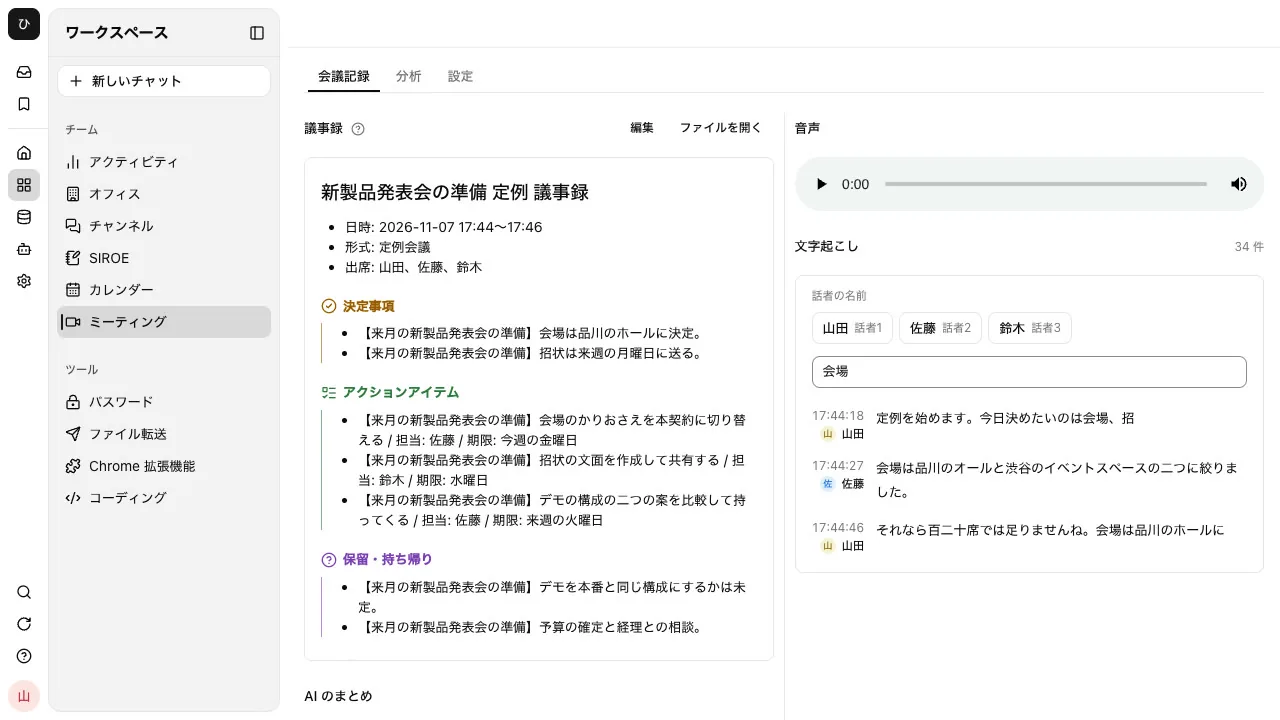
ミーティングの詳細を開くと、議事録、音声、文字起こしが並びます。一覧と詳細には「対面」の表示の代わりに「Google Meet」「Zoom」のようにサービス名が出ます。
ミーティングを作った人か管理者は、文字起こしの上の「話者の名前」で「話者1」に名前を付けられます(40 字まで)。名前は文字起こし、議事録、文字起こしのファイルに反映されます。
注意点
録音を相手に伝える。 拡張は会議の画面にもチャットにも何も表示しないので、録音していることは相手から分かりません。会議の冒頭か招待文で伝えます。
ブラウザで参加する。 デスクトップアプリで入った会議は録音できません。Zoom の招待リンクからブラウザで参加する方法を選びます。
会議のタブを閉じる前に記録を停止する。 録音しているのは会議のタブの音声です。会議が終わったら、タブを閉じる前にサイドパネルで記録を停止します。
記録の保持期間を決めておく。 録音と文字起こしの保持期間は、ワークスペースで 90 日・180 日(既定)・365 日・無期限から選べます。管理者とマネージャーが「許可設定」の「自動処理」タブで変えます。
利用量。 記録中の文字起こしと整理、終わったあとの文字起こしのやり直しは、録音した人の AI の利用量に入ります。上限に達しているときは、録音だけを残します。
議事録を Slack のチャンネルに自動で送りたい場合は、議事録を Slack に自動で共有する方法で手順を説明しています。
よくある質問
Zoom の無料プランで議事録は作れますか
AI Companion のミーティング要約は、無料のベーシックでも主催ミーティングで月 3 回まで使えます。ただしベーシックの会議は 1 回 40 分までです。拡張で録音する場合は、Zoom のプランに関係なく、ブラウザで参加した会議を録音できます。
Google Meet の無料アカウントで文字起こしはできますか
Google Meet の文字起こし機能は、Business Standard などの対象エディションが必要です。個人の無料アカウントは対象に入っていません(2026 年 11 月 9 日時点)。
相手の会議に録音のボットを入れずに録音できますか
ブラウザ拡張なら、ボットを参加させずに録音できます。参加者の一覧にも出ません。その分、録音していることを自分から伝える必要があります。
対面の会議も同じ場所にまとめられますか
まとめられます。Samurai App の「ミーティング」の「対面で録音」で、会議室の会議もスマートフォンやパソコンのマイクで録音できます。手順は対面の会議を録音して議事録にする方法で説明しています。
出典
- プランと価格(Zoom)
- AI ノート作成(Zoom)
- Google Meet で文字起こし機能を使用する(Google Meet ヘルプ)
- Google Meet で Gemini を使用して自動でメモを取る(Google Meet ヘルプ)
- 対面の会議の録音とミーティングメモの拡張(Samurai App の使い方)
2026 年 11 月 9 日時点で、Zoom と Google の公式ページの料金と対象プランを確認したものです。