Web 会議なら文字起こしの機能がそろってきた一方で、会議室に集まる定例や客先での打ち合わせは、今も誰かがノートパソコンでメモを取っている。録音はしたものの、聞き直して議事録にする時間が取れないまま残っている、という人も多いはずです。
この記事は、対面の会議の議事録を任されている人に向けて、録音から議事録までの進め方を整理します。前半はツールを問わない一般のやり方、後半は Samurai App の「対面で録音」を使う手順です。ネットにつながらない会議室や工場、移動中の車内で録音する場合の扱いも説明します。
結論
- 対面の会議の議事録が遅れる原因は、書く時間よりも、誰が何を言ったかを聞き直して確認する時間 にあります
- 録音の質は、マイクの位置と、話す人が重ならないこと でほぼ決まります。高い機材より置き方のほうが効果があります
- AI に任せるなら、録音した音声を話者ごとに分けて文字にし、議題・決定・アクションアイテムの形にまとめるところまでを任せ、人は確認と修正に回る のが現実的です
- Samurai App の「対面で録音」は、スマートフォンやパソコンのブラウザで録音し、ネットが無い場所でも端末に保存 し、つながったときにアップロードして議事録にします
- 1 台のマイクで録音するので、記録中の字幕は話者を分けません。 話者が分かれるのは、録音をアップロードしたあとです
なぜ対面の会議の議事録は時間がかかるのか
Web 会議では、ツールが参加者ごとの音声を別々に受け取っています。そのため「誰が話したか」をツールが知っていて、文字起こしにも名前が付きます。
対面の会議は、1 台の録音機に全員の声が混ざって入ります。録音を聞き直すと、次の 3 つに時間を取られます。
- 誰の発言かを判断する。 声だけで聞き分け、議事録に名前を書く
- 聞き取れない箇所を確認する。 遠い席の人の声、同時に話した箇所、空調やキーボードの音にかぶった箇所
- 話の順番を議題ごとに並べ直す。 対面の会議は議題を行き来しやすく、決まったことが会議の後半に出てくる
1 時間の会議を聞き直すと、少なくとも 1 時間かかります。メモを頼りに書けば短くなりますが、書いた人の記憶に頼る部分が増えます。
一般のやり方
録音の準備
- マイクは机の中央、話す人から等しい距離に置く。 ノートパソコンの内蔵マイクは、パソコンの持ち主の声を大きく拾い、向かいの席の声が小さくなりがちです
- 雑音の元から離す。 プロジェクターのファン、空調の吹き出し口、キーボードを打つ手元から離します
- 長い会議は電源につなぐ。 スマートフォンで録音するなら、画面が消えて録音が止まらないかを事前に試します
- 録音することを冒頭で伝える。 社外の人がいる会議では特に、録音の目的と、記録をどこまで共有するかを先に伝えます
会議中の工夫
- 最初に一人ずつ名前を言ってもらう。 文字起こしで「話者1」「話者2」と分かれたとき、誰がどの番号かを当てやすくなります
- 決まったことは、その場で言葉にして確認する。 「では、会場は品川で決定ですね」と声に出すと、議事録の「決定」が拾いやすくなります
- 同時に話さない。 声が重なった箇所は、人にも AI にも聞き取れません
録音から議事録まで
録音ファイルを文字起こしのサービスにアップロードし、出てきた文字を AI に要約させるのが一般的な流れです。その場合も、次の点は人が確認します。
- 固有名詞(人名、社名、製品名)の誤変換
- 数字と日付
- 「決定」と「検討中」の区別。AI は、話し合いの途中の案を決定として書くことがあります
Samurai App でのやり方
Samurai App の「ミーティング」には、Web 会議とは別に、対面の会議を録音する「対面で録音」があります。端末のブラウザで録音し、録音をアップロードすると文字起こしと議事録ができます。
1. 録音の前に設定を決める
「ミーティング」の「対面で録音」を押すと、「対面の会議を録音」の画面が開きます。
- 「タイトル」: 空のままにすると、録音し始めた日時がタイトルになります
- 「公開範囲」: 「自分のみ」(既定)、「グループ」、「テナント全体」から選びます。アップロードしたあとは変えられません。 「グループ」は、その端末でネットにつながった状態で「ミーティング」を一度開いたあとに選べるようになります
- 「AI アクセス」: 既定はオンです。文字起こしをしてはいけない会議なら、録音を始める前にオフにします。アップロードしたあとにオフにしても、文字起こしはすぐに始まるので間に合わないことがほとんどです
- 「議事録の形式」: 打ち合わせ、定例会議、ブレスト、振り返り、勉強会、採用面接、1on1、問い合わせ対応、雑談、その他から選びます。ネットにつながっていれば、タイトルを打つと「タイトルから提案」が入ります
- 「会議の言語」: 文字起こしと議事録の言語です。既定は日本語です
ネットにつながらずに録音した会議は、アップロードしたあとで「議事録の形式」と「会議の言語」を変えられません。録音する前に決めます。
2. 録音する
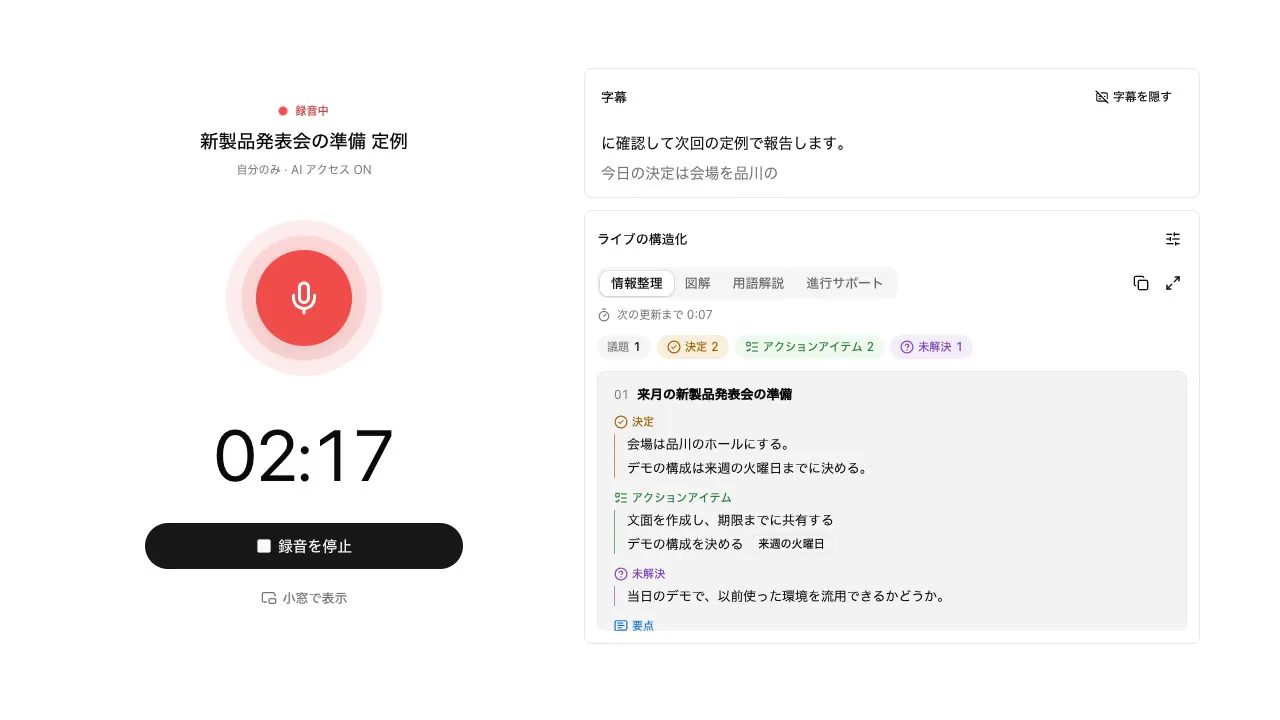
「録音を開始」を押し、会議が終わったら「録音を停止」を押します。録音している間は、設定は折りたたまれ、タイトル、タイマー、マイクの音量に合わせて動く輪、「録音を停止」だけが出ます。
ネットにつながっていて「ライブで構造化する」がオンなら、録音の横に字幕と「情報整理」「図解」「用語解説」のタブが出ます。会議中に、議題ごとの決定とアクションアイテムを確認できます。
ライブの構造化をオンにして録音するときは、次の点を知っておくと迷いません。
- スマートフォンでは、録音の操作が画面上部の細い帯にまとまります。 その下に直近の字幕と「ライブの構造化」が並び、ページ全体をスクロールせずに見られます
- 「情報整理」の項目は、録音中に「修正」「削除」できます。 聞き間違えた決定をその場で修正しておくと、誤りが議事録に残りません
- 「AI の設定」で、録音中でもタブの表示、「情報整理の更新間隔」(15〜90 秒、既定 60 秒)、議事録の形式、会議の言語を変えられます。 録音を停止したあとは変えられません
- 「翻訳字幕」をオンにすると、確定した字幕の下に訳が出ます。 新しい会議では最初はオフで、切り替えられるのは作った人と管理者です
- ライブの構造化が止まっても、録音は続きます。 通信が切れたときは自動で再接続し、10 秒ほど戻らないと「ライブの構造化に再接続しています。録音は続いています」と出ます
録音中に気をつけることは次のとおりです。
- ページを離れない。 録音中は「ミーティングの画面へ」のリンクが隠れます
- 再読み込みしてしまったら、2 分以内に同じ録音へ戻ります。 前後の録音は 1 本につながりますが、直前の最大 5 秒が抜けることがあります
- 端末の自動ロックで画面は暗くなりません(対応するブラウザ。iOS 16.4 以降の iPhone の Safari を含みます)。電源ボタンで画面をオフにすると、録音が止まることがあります
- 1 回の録音は最大 4 時間(60 MiB) です。上限に達すると、そこまでの録音を残して止まります
パソコンの Chrome か Edge なら、「小窓で表示」で、常に手前に出る小さなウィンドウに経過時間と「録音を停止」を出せます。同じパソコンでスライドを映しながら録音するときに使います。
3. ネットが無い場所で録音した場合
録音は端末のブラウザに保存しながら進むので、ネットにつながっていなくても録音できます。録音を停止すると「端末に保存しました」と出ます。
ネットにつながったら「ミーティング」を開きます。一覧の上の「この端末の録音」に録音が並び、1 本ずつ自動でアップロードされます。途中で止まっても、ミーティングが 2 つできることはありません。
別のワークスペースで録音した録音は、自動ではアップロードされません。録音したワークスペースに切り替えてから「ミーティング」を開き直します。
ネットが無い場所でこの画面を開けるのは、前にネットにつながった状態で Samurai App を開いたことのあるブラウザだけです。初めて使う端末は、会議の前に一度開いておきます。
4. 議事録と話者を確認する
文字起こしが終わると、ミーティングの詳細に議事録と文字起こしが出ます。長い録音は数分かかります。
話者は声で分けられ、「話者1」「話者2」と付きます。ミーティングを作った人か管理者は、文字起こしの上の「話者の名前」で名前を付けられます(40 字まで)。名前は、文字起こし、議事録、文字起こしのファイルに反映されます。冒頭で一人ずつ名乗ってもらっていれば、ここで番号と名前を合わせやすくなります。
対面の録音は「会議の分析」が最初からオンです。議事録ができて約 5 分後に、「分析」タブに会全体の活気、発言のバランス、前進度などが出ます。「参加者ごとの評価」は、ミーティングを作った人にだけ表示されます。発言が 40 字に満たない人は評価されず、対面の録音には進行役がいないので「進行への助言」は出ません。
限界と向かない場面
- マイク 1 台で全員を録音するので、記録中の字幕は話者を分けません。 会議中に「誰が言ったか」を画面で追いたい会議には向きません
- 録音に使うのは、その端末のマイクだけです。 複数の端末で同じ会議を録音して 1 本にまとめることはできません。録音ごとに別のミーティングになります
- 大きな会議室で声が遠い席がある場合、文字起こしの精度は落ちます。マイクの近くで話してもらうか、席を寄せます
- 公開範囲を間違えても、あとから変えられません。 迷ったら「自分のみ」で録音し、議事録のファイルを必要な人に共有します
- ネットが無い場所では、字幕と情報整理は出ません。 録音だけが進み、議事録はつながってから作られます
会議の途中で決まったことを確認したい、という目的なら、会議中にリアルタイムで議事録を取るやり方も参考にしてください。Web 会議を録音する方法はZoom と Google Meet の議事録を自動で作る方法で扱っています。
よくある質問
スマートフォンだけで録音できますか
録音できます。スマートフォンのブラウザで「対面で録音」を開き、マイクの使用を許可します。許可を一度断った場合は、画面に出る手順に沿って、ブラウザやアプリの設定からマイクを許可し直します。
録音したけれど、議事録は作りたくない会議があります
録音する前に「AI アクセス」をオフにします。オフでアップロードした録音は、文字起こしも議事録も作られず、音声だけが残ります。
録音はいつまで残りますか
ワークスペースの「許可設定」の「自動処理」タブにある「ミーティングの記録の保持期間」で決まります。90 日・180 日(既定)・365 日・無期限から、管理者かマネージャーが選びます。期限を過ぎると録音と文字起こしのファイルはファイルのゴミ箱へ移りますが、議事録と分析は残ります。
別のアカウントで録音した録音はどうなりますか
自動ではアップロードされません。「この端末の録音」に「別のアカウントの録音」と出るので、「このアカウントでアップロード」か「端末から削除」を選びます。
出典
2026 年 11 月 9 日時点で、Samurai App の使い方のページを確認したものです。