いつもの Chrome で、そのまま使う。

AI への相談も、会議の録音も、パスワードの入力も、開いているタブのままで。必要な拡張だけを選んで入れられます。

Chrome Extensions

6 つの拡張#

どれも Chrome ウェブストアから入れられます。

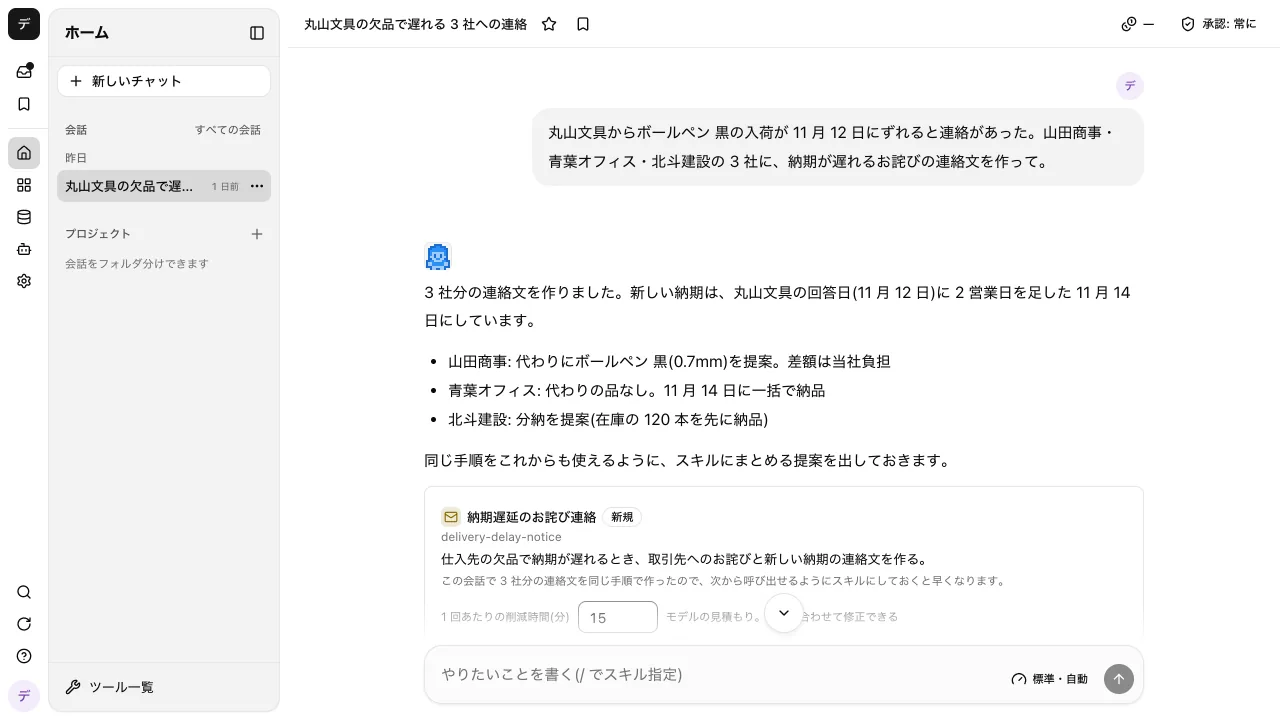
  • AI チャット

    タブを行き来せずに、AI に頼める。

    Chrome のサイドパネルで AI とチャットできます。頼めば、開いているタブの読み取りやフォームの入力も AI に任せられます。

    • どのサイトを開いていても、横のパネルから話しかけられる
    • AI が操作するのは、その会話で使うタブだけ
    • 会話の履歴とファイルは、Web のアプリと共通

    Chrome に追加機能の詳細プライバシーポリシー

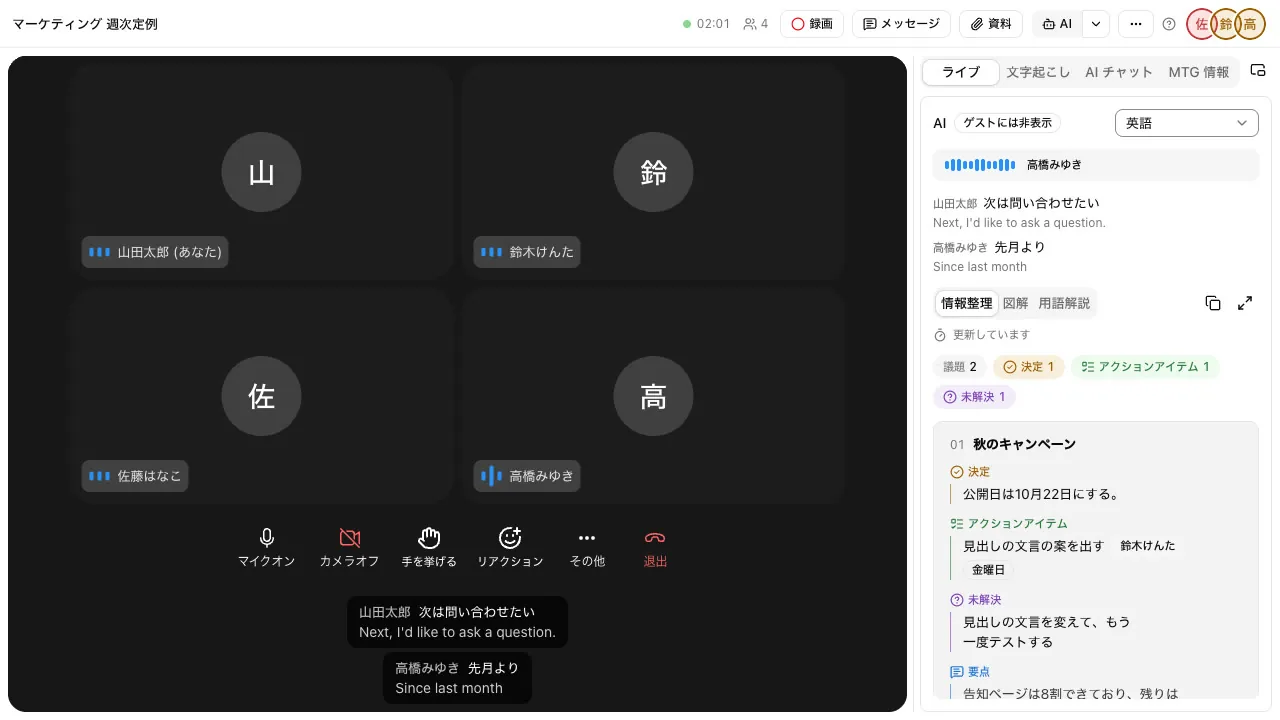
  • ミーティングメモ

    ほかのツールの Web 会議も、議事録に残す。

    ブラウザで参加している Web 会議の音声とマイクを、サイドパネルから録音します。録音から文字起こしと議事録を作ります。

    • サイドパネルで録音を始めるだけ
    • 録音と議事録は、ミーティングの記録に残る

    Chrome に追加機能の詳細プライバシーポリシー

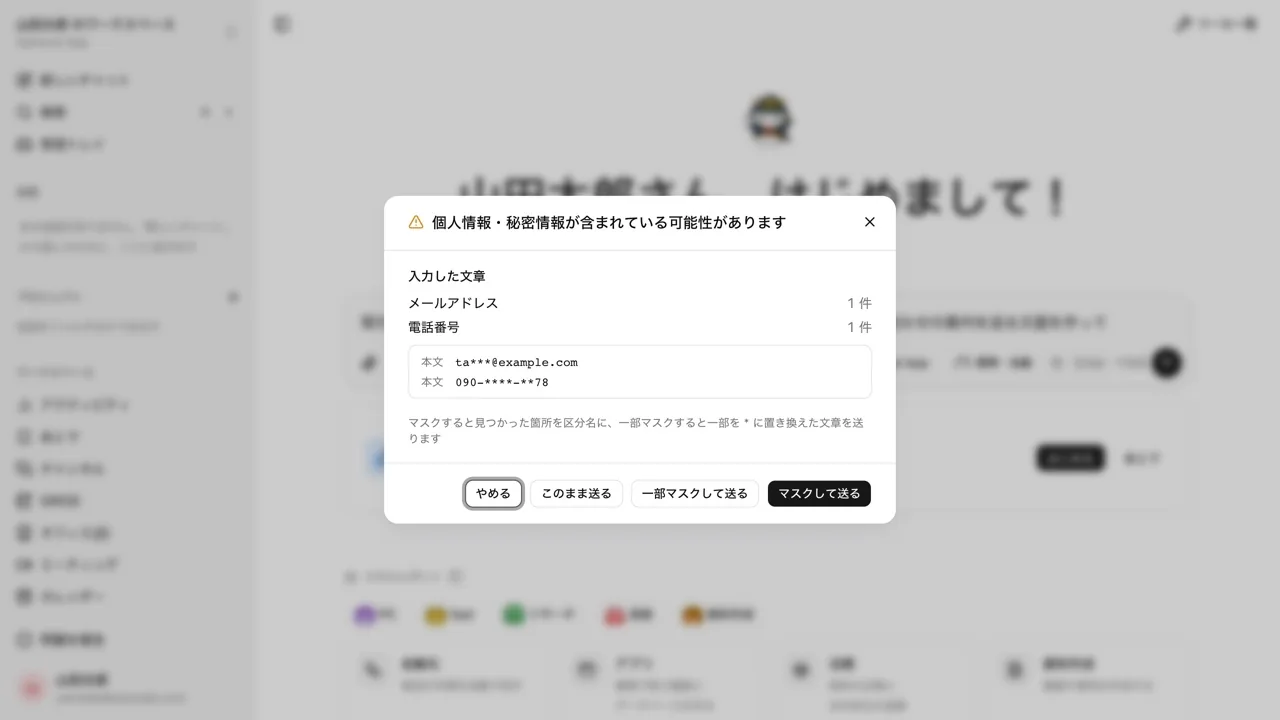
  • 情報保護

    生成 AI に、うっかり個人情報を渡さない。

    生成 AI のサイトへファイルを添付したり文章を貼り付けたりする前に、個人情報や秘密情報が含まれていないかを確認します。

    • 確認はブラウザの中だけ。中身は外へ送らない
    • 見つかったら、マスクして送るか、送るのをやめるかを選べる

    Chrome に追加機能の詳細プライバシーポリシー

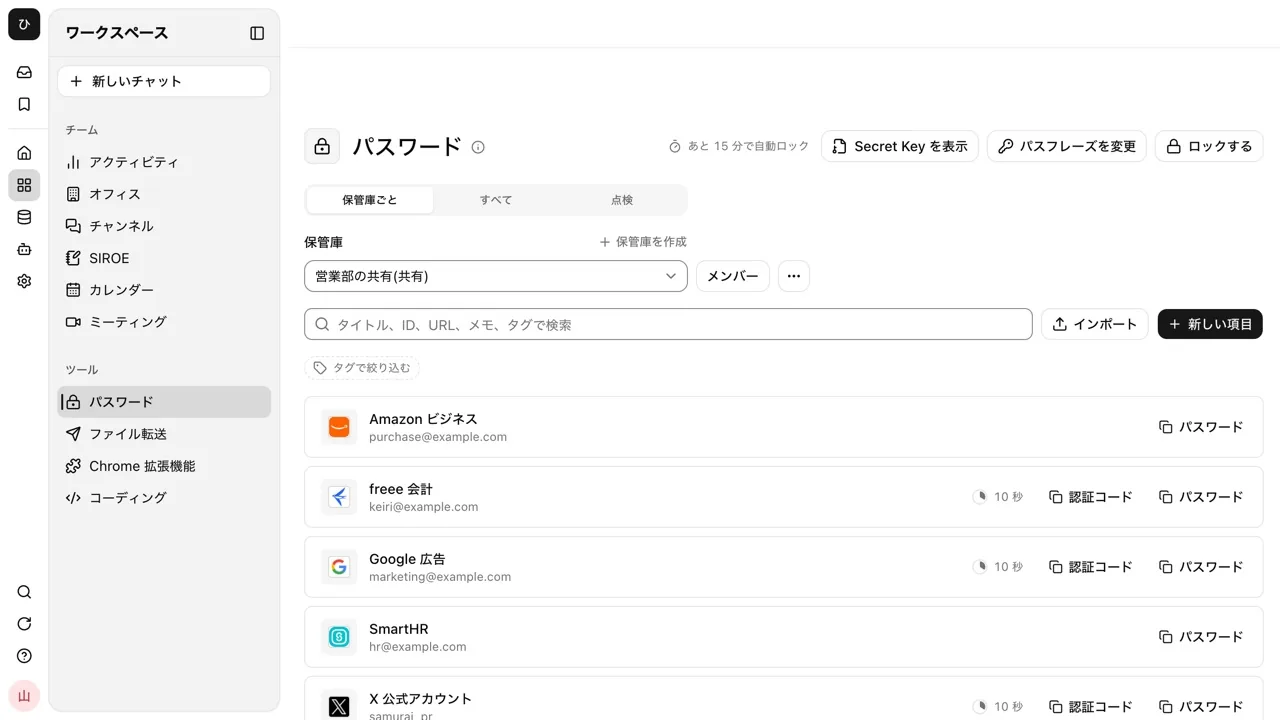
  • パスワード

    共有アカウントのログインも、選ぶだけで入力。

    パスワードの保管庫に保存したログインを、開いているサインイン画面に入力します。チャットや表計算でパスワードを回す必要がなくなります。

    • アイコンかショートカットから、そのサイトのログインを選んで入力
    • 認証コード(ワンタイムパスワード)もコピーできる
    • 入力やコピーをしたことは、監査ログに残る

    Chrome に追加機能の詳細プライバシーポリシー

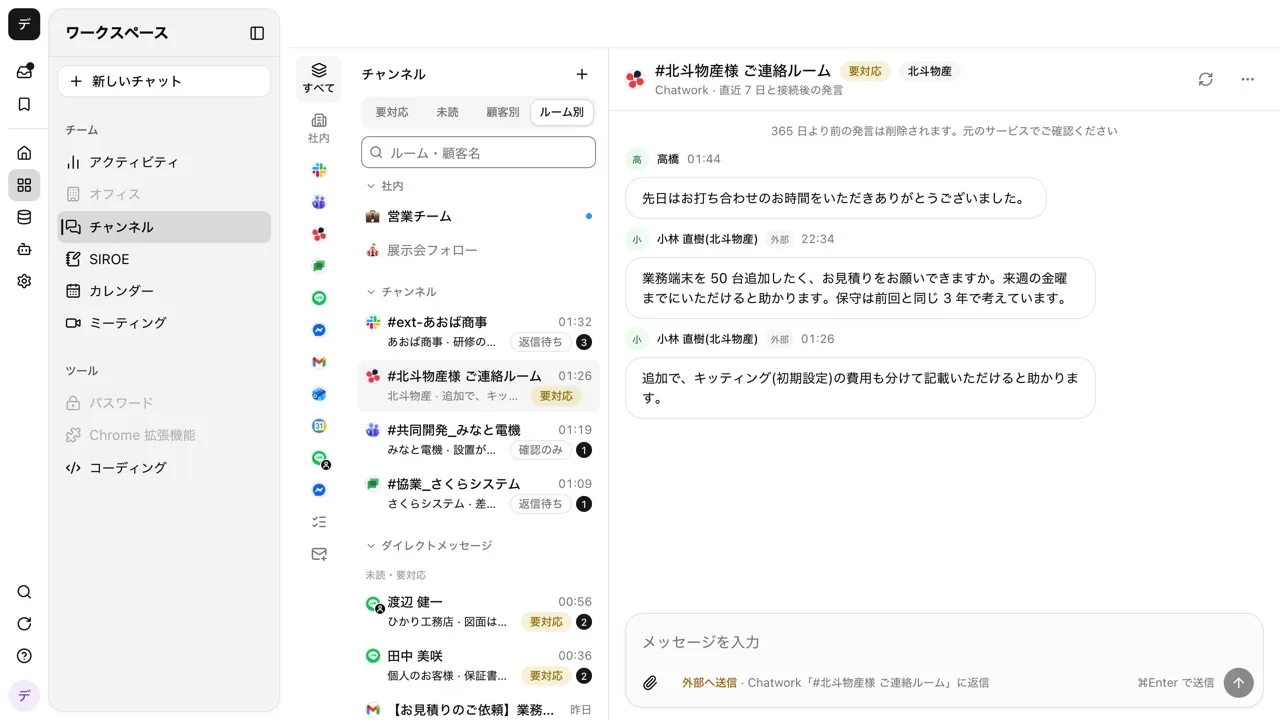
  • チャンネル

    返事が必要な連絡に、タブを開かずに気づく。

    サイドパネルで、チャンネルと次の予定を確認できます。閉じている間も、対応が必要な件数をアイコンに表示します。

    • サイドパネルから、その場で返信できる
    • 対応が必要な件数をアイコンに表示

    Chrome に追加機能の詳細プライバシーポリシー

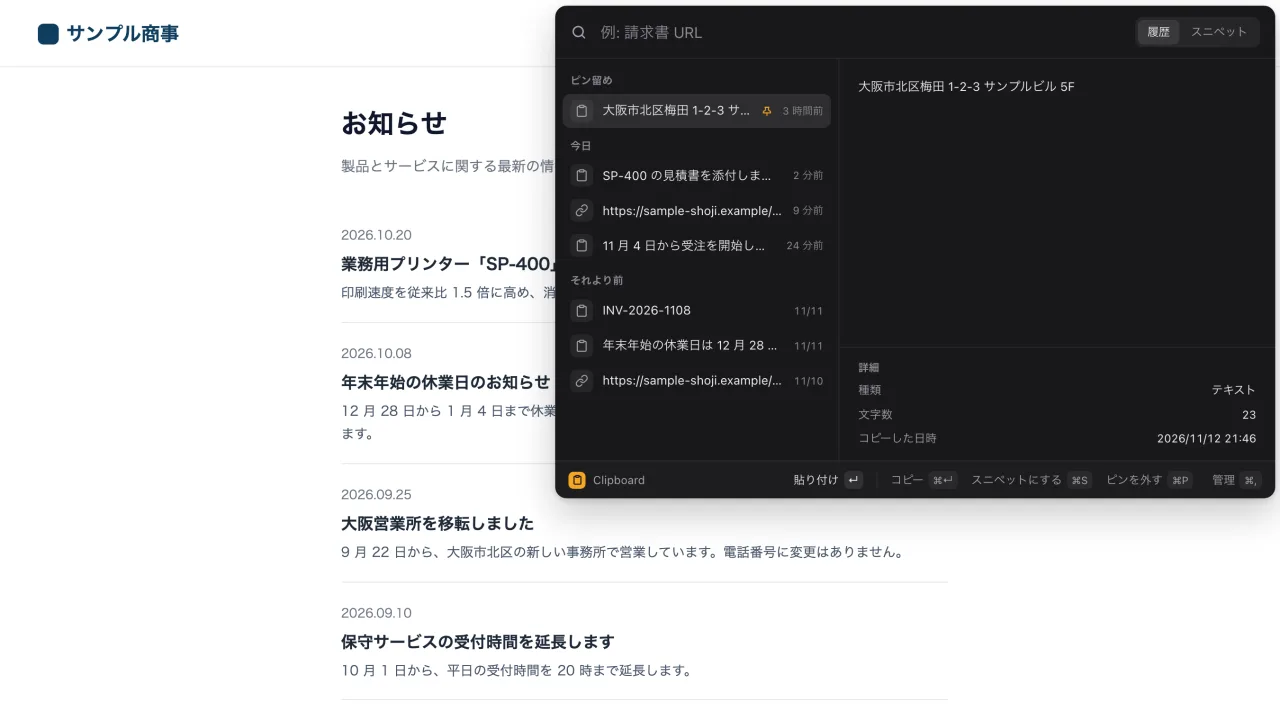
  • クリップボード

    さっきコピーした文字を、もう一度探さない。

    コピーした文字と画像の履歴と、よく使う定型文(スニペット)を、ショートカットで検索して貼り付けます。データはこの端末の中だけに保存します。

    • ショートカットで開き、選ぶと入力中の欄にそのまま入る
    • スニペットに日付やカーソルの位置を差し込める
    • 履歴はどこにも送らない。パスワードらしい文字は残さない

    Chrome に追加プライバシーポリシー

ご利用の前に

  • AI チャット・ミーティングメモ・パスワード・チャンネルは、Samurai App のアカウントでサインインし、ワークスペースに接続して使います。情報保護とクリップボードは接続しなくても動きます。
  • 拡張は Chrome ウェブストアで配布しています。入れたあとは、ツールバーのアイコンから開けます。
  • 拡張ごとに、読み取る情報と保存する情報をプライバシーポリシーで公開しています。

拡張機能のプライバシーポリシー

日々の仕事が集まり、つながり、会社の力になる。

Samurai App を開くお問い合わせ

デモを見るお問い合わせ