Jira の更新を Slack へ流すと、1 つの編集ごとに通知が増え、肝心なステータス変更が埋もれることがあります。この記事は、ステータスが変わったときだけ、課題の内容を AI で短くまとめて Slack へ送る手順を説明します。
Jira Cloud を使っていて、通知の条件を選びたいだけなら、Atlassian 公式の Jira Cloud for Slack で足ります。 JQL での絞り込みも公式でできます。Samurai App を使う理由があるのは、通知の前に AI の要約や分類を挟みたい場面です。
結論
- 通知だけなら公式アプリ:チャンネルで
/jira connectを実行し、作業タイプ、優先度、イベントの種類で絞ります。スペースの管理者なら、スペースの設定(Notifications)から JQL でも絞れます - 要約を添えるなら Samurai App:サービス連携で Jira の出来事を受け、「AI で生成」で要約して、「通知先へ送る」で Slack へ送ります
- 気をつける点が 1 つ:接続したアカウントが Jira で開けない課題も届く場合があります。送り先のチャンネルは、課題を見てよい人だけにしてください
できること・できないこと
選べる出来事のうち、課題に関わるものは次のとおりです。すべて出来事が起きるとすぐ届く方式です。
| 画面の名前 | 表記 | 届くとき |
|---|---|---|
| Issue Created | JIRA_ISSUE_CREATED |
課題が作られた。サブタスクも含む |
| Issue Updated | JIRA_ISSUE_UPDATED |
課題の項目が変わった |
| Comment Created | JIRA_COMMENT_CREATED |
コメントが付いた |
| Sprint Started | JIRA_SPRINT_STARTED |
スプリントが始まった |
| Version Released | JIRA_VERSION_RELEASED |
バージョンがリリースされた |
Issue Updated には、手順を左右する動きが 3 つあります。
- 1 回の編集で 1 件:担当者と期限を同時に変えても、届くのは 1 件です
- コメントでは届かない:コメントも知らせたいときは、Comment Created のトリガーを別に登録します
- 親の課題でも届く:サブタスクを作ると、親の課題が更新された扱いになり、親の Issue Updated も届きます
課題のトリガーの「絞り込み」には次の欄があります。
| 欄 | 必須 | 入れるもの |
|---|---|---|
project_id |
必須 | プロジェクトの数字の ID。ABC のようなキーではありません |
changed_field |
任意(Issue Updated のみ) | 変わった項目。status、assignee、priority、duedate など |
status |
任意 | ステータスの名前 |
issue_type |
任意 | 課題タイプの名前 |
assignee / reporter |
任意 | Atlassian の accountId。名前やメールアドレスは使えません |
できないことは次のとおりです。
- JQL での絞り込み:サービス連携の「絞り込み」に JQL の欄はありません。JQL で細かく絞りたいなら公式アプリの方が向いています
- Slack から課題を操作:「通知先へ送る」は送るだけです。Slack から課題を作ったり更新したりするのは公式アプリの機能です
- 費用をかけない受信:1 件受けるごとに約 0.5 円かかります。何も実行されなくても同じです。「絞り込み」で費用が減るとは限らないので、賑やかなプロジェクトでは件数に注意してください
用意するもの
- 通知したいプロジェクトを閲覧できる Jira Cloud のアカウント
- Slack の Incoming Webhook の URL
- Samurai App のマネージャー以上の権限
手順
完成すると、次のようなワークフローになります。
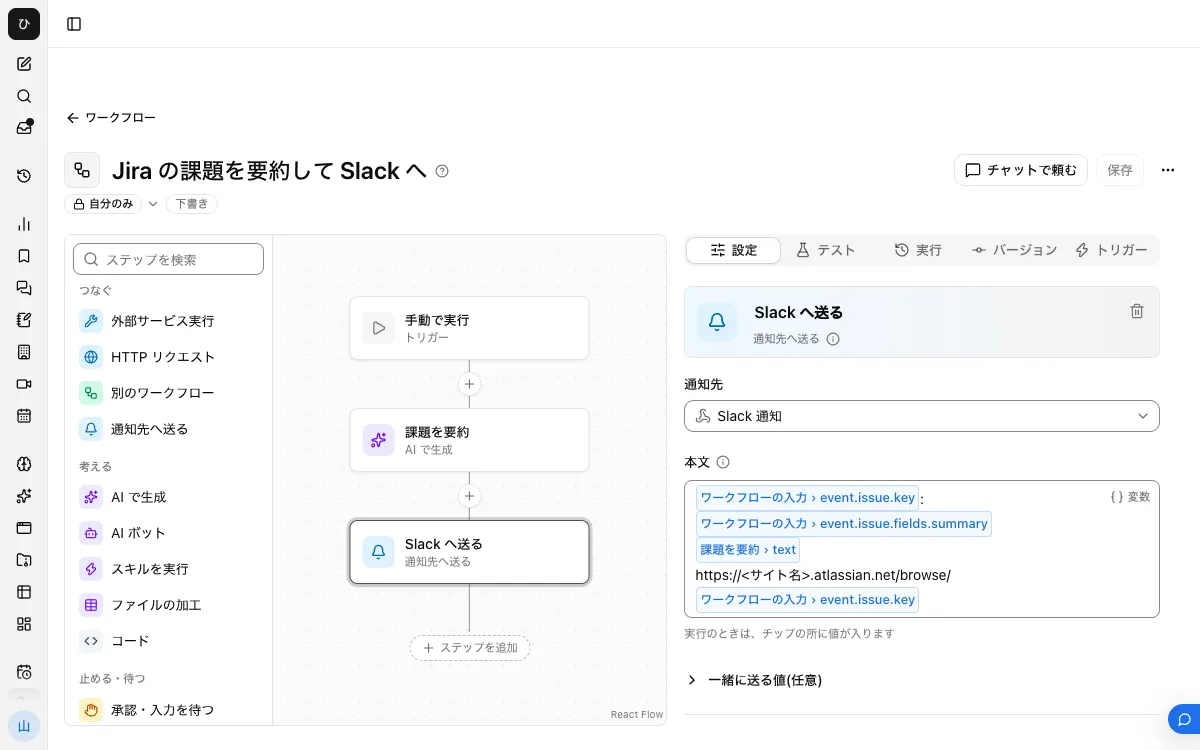
ここでは「ステータスが変わったら、課題を 2 文に要約して送る」を作ります。
1. プロジェクトの数字の ID を調べる
Jira にサインインしたブラウザで、次の URL を開きます。<サイト名> と <キー> は自分のものに替えます。
https://<サイト名>.atlassian.net/rest/api/3/project/<キー>
返ってきた JSON の先頭近くの "id" が、project_id に入れる数字です。この API には、そのプロジェクトの閲覧権限が必要です。
2. Slack の Incoming Webhook を通知先に登録する

Slack で Incoming Webhook の URL を作り、Samurai App の「設定」の「通知」で「名前」と「宛先 URL」を入れて「通知先を追加」を押します。「テスト送信」で届くことを確認します。
3. Jira を接続する
/settings/connections の「コネクタ」のタブで Jira を追加し、ブラウザでサインインします。ここで接続したアカウントの権限で出来事を受け取ります。
4. ワークフローを作る
「ワークフロー」の「新規作成」で下書きを作り、ステップを選んでいない状態の「設定」で「入力の項目を追加」を押します。名前を event、種類を「項目の組」にします。Issue Updated の中身は event.issue(課題)、event.changelog(変更内容)、event.user(操作した人)に入ります。
「AI で生成」の「指示」には、次のように書きます。
次の Jira の課題の更新を、何が変わり、次に誰が何をするかが分かるように 2 文の日本語でまとめてください。
{{input.event}}
「通知先へ送る」の「本文」には、次のように書きます。/ を打つと出る一覧から、「AI で生成」のステップの text を選びます。
{{input.event.issue.key}}: {{input.event.issue.fields.summary}}
{{AI の text を選ぶ}}
https://<サイト名>.atlassian.net/browse/{{input.event.issue.key}}
issue.key と issue.fields.summary は Jira の課題の標準の項目です。差し込んだ項目が届いた内容に無いと、そのステップは失敗します。空のまま送られるわけではありません。担当者のように空になりうる項目は差し込まず、全体を AI に渡す方が安全です。
チャットで作るなら、「ワークフローを作って。入力は event(項目の組)。AI で生成で input.event を 2 文に要約し、通知先『開発チャンネル』へ送る」のように頼みます。
5. 公開する
「保存」のあと、「バージョン」のタブで「バージョン N を公開」を押します。トリガーで動くのは公開したバージョンだけです。
6. サービス連携のトリガーを付ける
「トリガー」のタブで「サービス連携を追加」を押します。
- 「どのサービスを監視するか」で Jira の接続を選びます
- 「どうなったら動かすか」で Issue Updated を選びます
- 「絞り込み」の
project_idに 1 の数字を入れ、changed_fieldにstatusを入れます
changed_field を入れておくと、説明文や担当者の編集では実行されません。1 回の編集で複数の項目が変わったときは、その中に status があれば届きます。
7. 試す
テスト用の課題のステータスを変え、「実行」のタブの「最近の実行」を開きます。各ステップの入力と出力が読めるので、event に入った項目の表記をここで確認します。
動かないとき
project_idを入れても登録できない:キー(ABC)を入れていないかを確認します。数字の ID が必要です- ステータスを変えても実行されない:
statusの欄に入れた名前は Jira の画面の表記に合わせます。changed_fieldは項目の ID なので、statusと英語のまま入れます - 「通知先へ送る」のステップが失敗する:差し込んだ項目が届いた内容にありません。「最近の実行」の入力で表記を確認して、「本文」を直してください
- 見せたくない課題が流れた:接続したアカウントで開けない課題も届く場合があります。公開範囲の狭いプロジェクトでは、
project_idで絞ったうえで、送り先のチャンネルのメンバーを確認してください
よくある質問
Jira Cloud for Slack と併用できますか
できます。Slack から課題を作るのは公式アプリに任せ、要約付きの通知だけをワークフローで送る分け方ができます。同じ課題の通知が 2 通届かないよう、公式アプリのチャンネルの通知は /jira manage で調整してください。
特定の人が担当の課題だけ通知できますか
assignee の欄に、その人の Atlassian accountId を入れます。名前やメールアドレスでは指定できません。
Jira Data Center でも使えますか
この記事は Jira Cloud を前提にしています。Data Center で動くかは確認していません。
関連する使い方
出典
- Get Jira notifications in Slack(Atlassian Support)
- Jira Cloud と Slack を連携させる(Atlassian Support)
- The Jira Cloud platform REST API: Get project(Atlassian Developer)
- Sending messages using incoming webhooks(Slack)