Trello のボードの動きをすべて Slack へ流すと、カードの編集やコメントの通知に紛れて、完了の知らせを見落とします。この記事は、カードが「完了」のリストへ動いたときだけ Slack へ送る手順を説明します。
まず公式の機能を確認してください。 Trello の Slack Power-Up や自動化のルールでも、カードの移動を Slack へ知らせられます。Samurai App を使う理由があるのは、カードの内容を AI でまとめたり、ほかのワークフローへつなげたりしたい場面です。
結論
- 移動を知らせるだけなら公式の機能:Slack Power-Up でボードの操作ごとにアラートを選べます。特定のリストへの移動で送るなら、Trello の自動化のルールも使えます
- AI の要約を添えるなら Samurai App:サービス連携の Card Moved Between Lists(
TRELLO_CARD_MOVED_BETWEEN_LISTS)を受け、「AI で生成」でまとめて「通知先へ送る」で Slack へ送ります - 「完了のリストへ動いたら」は
to_list_idで絞ります:リストの名前ではなく ID を入れる欄です
できること・できないこと
Card Moved Between Lists の動きは次のとおりです。
- 同じリストの中での並べ替えでは届きません:位置が変わるだけの操作は出来事になりません
- 別のボードへの移動は別の出来事です:ボードをまたぐ移動は Card Moved In From Another Board と Card Moved Out To Another Board で受けます
- すぐ届く方式です:見に行く方式の 15 分の遅れはありません
「絞り込み」の欄は 3 つです。
| 欄 | 必須 | 入れるもの |
|---|---|---|
board_id |
必須 | 監視するボードの ID。ボードの短縮リンクでも受け付けます |
to_list_id |
任意 | 移動先のリスト。「完了」に入ったときだけ動かすならここに入れます |
from_list_id |
任意 | 移動元のリスト。「レビュー」から出たときだけ動かす、といった使い方です |
届く内容には card(カード)、list_before(移動前のリスト)、list_after(移動後のリスト)、board(ボード)、member_creator(動かした人)、date(時刻)が入ります。
できないことは次のとおりです。
- リストの名前での指定:
to_list_idは ID です。名前で判定したいときは、ワークフローの中の「条件分岐」で{{input.event.list_after.name}}を見ます。この場合はすべての移動で実行の記録が増えます - 接続したアカウントが読めないボードの監視:Trello の Webhook は、トークンでアクセスできる対象しか監視できません
- 費用の節約:1 件受けるごとに約 0.5 円かかります。「絞り込み」で費用が減るとは限りません
用意するもの
- 監視するボードのメンバーである Trello のアカウント
- ボードの URL。
trello.com/b/の次の文字列が短縮リンクです - Slack の Incoming Webhook の URL
- Samurai App のマネージャー以上の権限
手順
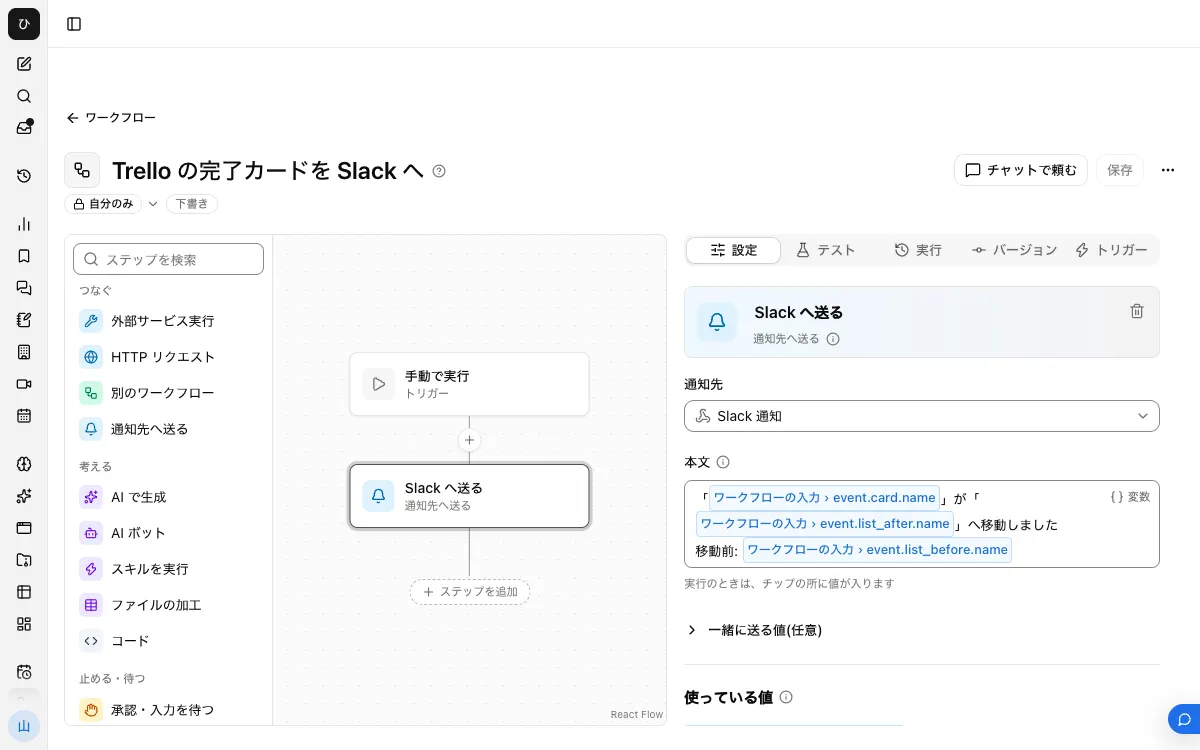
完成すると、次のようなワークフローになります。
1. Trello を接続する
/settings/connections の「コネクタ」のタブで Trello を追加し、ブラウザでサインインします。
2. 「完了」のリストの ID を調べる
Samurai App のチャットで、接続した Trello に聞きます。
Trello のボード(短縮リンク
abc12345)のリストの名前と ID を一覧にして
返ってきた一覧から「完了」の ID を控えます。
3. 通知先を登録する

Slack で Incoming Webhook の URL を作ります。Samurai App の「設定」の「通知」で「名前」と「宛先 URL」を入れて「通知先を追加」を押し、「テスト送信」で確認します。
4. ワークフローを作る
「ワークフロー」の「新規作成」で下書きを作り、ステップを選んでいない状態の「設定」で「入力の項目を追加」を押します。名前を event、種類を「項目の組」にします。
通知だけでよければ、「通知先へ送る」を 1 つ置き、「本文」に次のように書きます。モデルを呼ばないので、この場合のモデルの費用はかかりません。
「{{input.event.card.name}}」が「{{input.event.list_after.name}}」へ移動しました
移動前: {{input.event.list_before.name}}
カードの内容を添えるなら、前に「AI で生成」を置きます。「指示」には次のように書き、「通知先へ送る」の「本文」で、/ の一覧から「AI で生成」のステップの text を差し込みます。
完了したカードの内容を、ほかのチームにも分かるように 1 文の日本語でまとめてください。
{{input.event.card}}
差し込んだ項目が届いた内容に無いと、そのステップは失敗します。次の 7 で項目の表記を確認してください。
チャットで作るなら、「ワークフローを作って。入力は event(項目の組)。通知先『進捗チャンネル』へ、カードの名前と移動先のリスト名を送る」のように頼みます。
5. 公開する
「保存」のあと、「バージョン」のタブで「バージョン N を公開」を押します。
6. サービス連携のトリガーを付ける
「トリガー」のタブで「サービス連携を追加」を押します。
- 「どのサービスを監視するか」で Trello の接続を選びます
- 「どうなったら動かすか」で Card Moved Between Lists を選びます
- 「絞り込み」の
board_idにボードの短縮リンクか ID を、to_list_idに 2 で控えた ID を入れます
7. 試す
テスト用のカードを「完了」へ動かし、「実行」のタブの「最近の実行」を開きます。各ステップの入力と出力が読めるので、event の中身と「本文」の表記が合っているかを確認します。別のリストへ動かしたときに実行が増えなければ、絞り込みが反映されています。
動かないとき
- カードを動かしても実行されない:同じリストの中で動かしていないかを確認します。リストをまたがないと届きません。公開を忘れていないかも確認してください
- どのリストへ動かしても動く:
to_list_idが空です。入れたのはリストの ID かを確認します。リスト名やボードの ID では絞れません - 「通知先へ送る」のステップが失敗する:差し込んだ項目の表記が、届いた内容と違っています。「最近の実行」の入力で確認して「本文」を直します
- 「完了」のリストを作り直したら動かなくなった:新しいリストは ID が変わります。トリガーの
to_list_idを「自動実行」の設定から直してください
よくある質問
担当者が付いたときも通知できますか
Member Assigned To Card(TRELLO_MEMBER_ASSIGNED_TO_CARD)があります。届く項目が違うので、ワークフローを分けて登録します。有効にできるサービス連携は 20 個です。
複数のボードをまとめて監視できますか
board_id は 1 つだけです。ボードごとにトリガーを登録します。
公式の Slack Power-Up と何が違いますか
Power-Up はボードの画面から設定でき、選んだ操作のアラートが届きます。Samurai App は通知の文面を自分で書け、AI の要約やほかのステップを挟めます。その代わり、ワークフローの設定と、1 件ごとの費用がかかります。
関連する使い方
出典
- Get Trello alerts in Slack with the Slack Power-Up(Atlassian)
- Slack 用 Trello アプリ(Atlassian Support)
- How to bring Butler automations into Slack and Jira(Atlassian)
- Webhooks(Trello Developers)
- Sending messages using incoming webhooks(Slack)