業務の画面づくりで、こんなことに困っていませんか#
見る画面と押す画面が分かれている
数字は報告の資料で見て、更新は別の画面で、と行き来しています。
決まった手順を毎回手で踏んでいる
ステータスを変えて、日付を入れて、担当に連絡して、を毎回くり返しています。
画面を少し変えるだけで、頼みごとになる
列を 1 つ足したいだけでも、作った人に頼むしかありません。
6 種類の部品を、ドラッグで並べる#
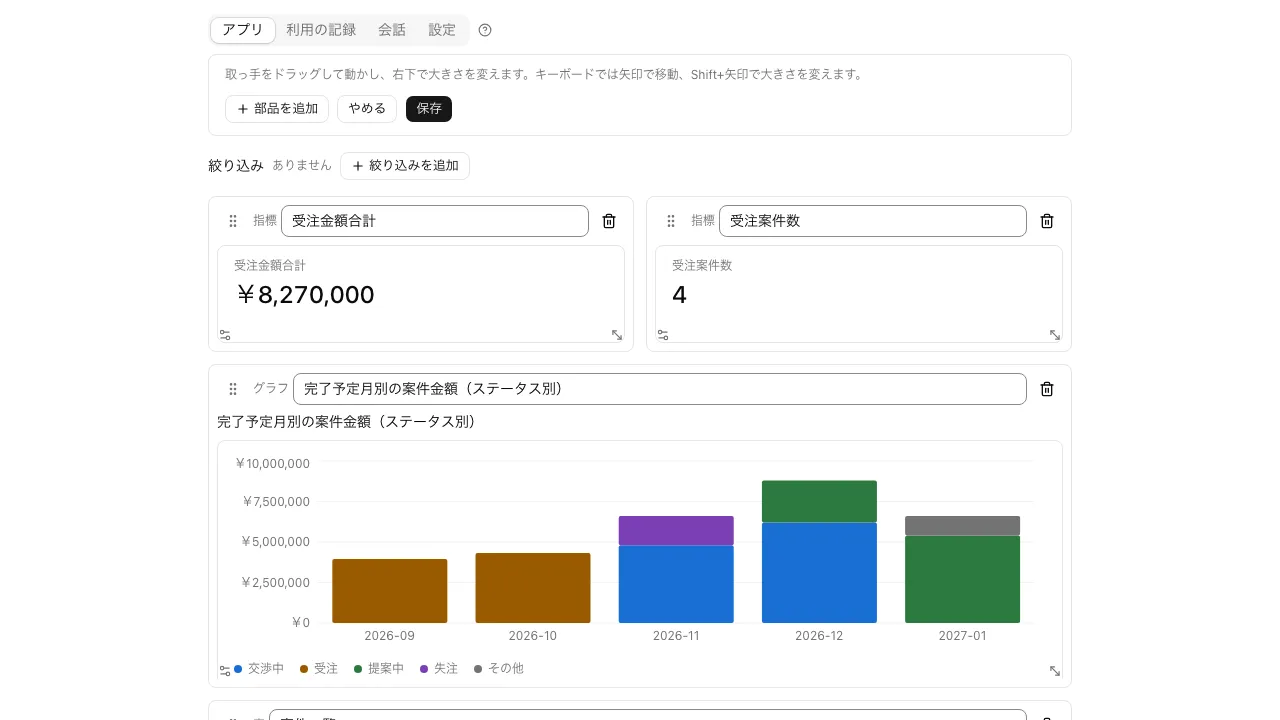
「配置を編集」から「部品を追加」で、数値・表・グラフ・フォーム・ボタン・注記を足し、表と列を選びます。部品はドラッグで動かし、右下の角で大きさを変えます。キーボードでも動かせます。
- ほかの表と結んで、3 つの表まで合わせて見られる
- 期間や値の絞り込みを画面の上に置ける
- 表が変わると、部品は数秒で新しい数字になる
ボタン 1 つで、決まった手順を順に押す#
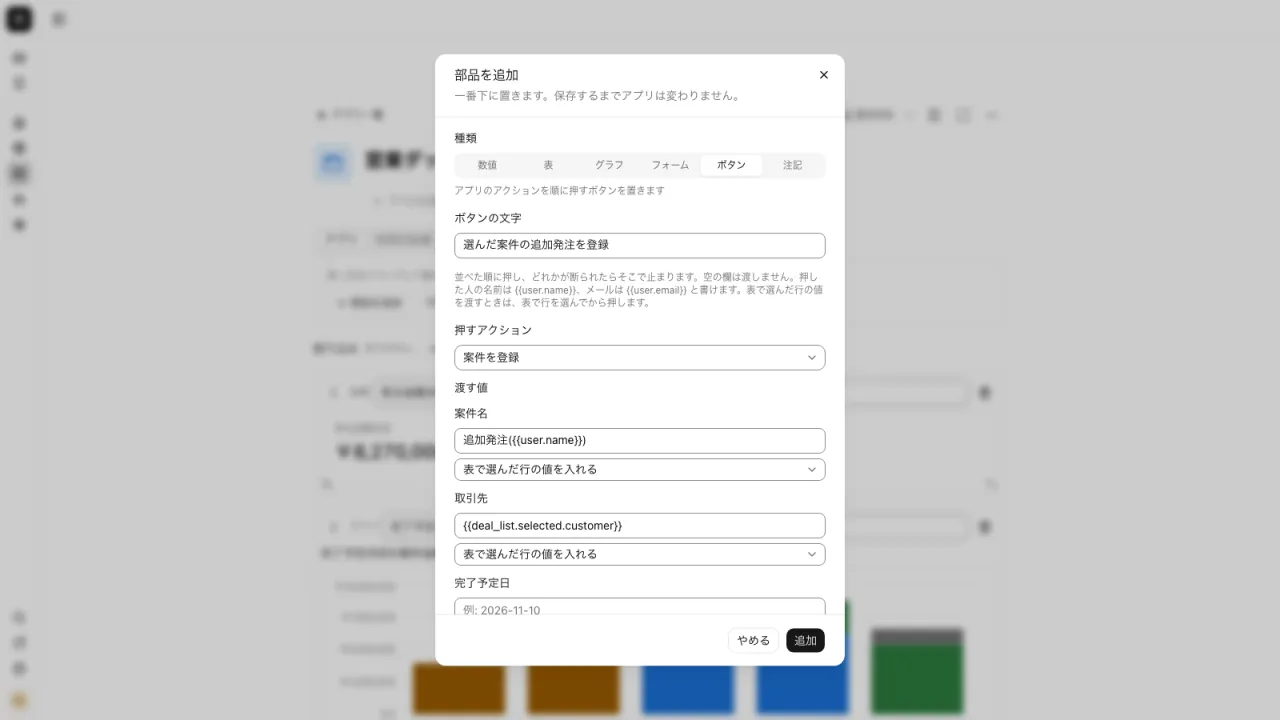
ボタンの部品には、アプリの操作を順に並べます。押す前に確認する文や、終わったあとの知らせも付けられます。操作が断られたら、そこで止まって理由をボタンの下に出します。
- 続けて押す操作は 6 つまで
- 押した人の名前やメールを、値として入れられる
- 表で選んだ行の値を入れて押せる
- 表の各行の右端には、編集や削除のボタンを 4 つまで置ける
人が直しても AI が直しても、バージョンが残る#
「保存」を押すたびにバージョンが 1 つ積まれます。「元に戻す」で 1 つ前へ、「版の履歴」からはどのバージョンにも戻せ、戻したこともバージョンとして残るので、何も消えません。
- 版の履歴には、画面で直したか会話で直したかが出る
- 数値・表・グラフの「クエリを見る」で、集計に使った SQL を確認できる
売上の数値と在庫の表、更新のフォームを 1 つの画面に並べました。数字を見たその場で更新できるので、報告の資料と更新の画面を行き来しなくて済んでいます。
エリアマネージャー ステータスを変えて日付を入れる、毎回の手順を 1 つのボタンにまとめました。押す前に確認の文が出るので、うっかり押してしまう心配もありません。
カスタマーサクセス 部門別の集計グラフを置き、期間の絞り込みを画面の上に付けました。数字に迷ったときは「クエリを見る」で、集計に使った SQL を確認しています。
経営企画
よくある質問#
ダッシュボードとは何が違いますか?
同じ部品で組みます。ダッシュボードは数字を見るための画面で、アプリはそこにフォームやボタンを置いて、表に書き込む操作まで 1 つの画面で行えます。
配置を変えられるのは誰ですか?
アプリを作った人と、グループの管理担当です。ほかの人には「配置を編集」は出ません。
表を読む権限が無い人にはどう見えますか?
部品が選べるのは、組む人が読める表だけです。使う人には、その人が読める範囲の数字だけが出ます。
ボタンから社外のサービスを操作できますか?
ボタンはアプリの操作を押します。外のサービスへの書き込みは、アプリの操作からワークフローを起動して任せます。
日々の仕事が集まり、つながり、会社の力になる。