議事録が届くのは、たいてい会議が終わってからです。それまでは、話が長くなると「さっきの件、結局どうなったんだっけ」と聞き直したり、最後の数分で決まったことと担当を口頭で確認し直したりします。
この記事は、会議の途中で「いま何が決まったか」を参加者全員が確認できる状態を作りたい人に向けて、リアルタイムで議事録を取るやり方を整理します。人が書記を務める方法、Web 会議の字幕を使う方法、AI に議題ごとの整理を任せる方法を比べ、後半で Samurai App のミーティングでの設定と使い方を説明します。録音して会議のあとに議事録を作るやり方は、対面の会議を録音して議事録にする方法とZoom と Google Meet の議事録を自動で作る方法で扱っています。
結論
- リアルタイムの議事録で役に立つのは、発言を全部書き取ることよりも、議題ごとの「決定」「アクションアイテム」「未解決」が会議中に全員の画面に並んでいること です
- 字幕だけでは足りません。字幕は流れていく発言の記録で、何が決まったかは読む人が拾い直す必要があります
- AI に整理を任せる場合も、聞き間違いや早とちりを会議中に人が修正できる仕組み があるかどうかで、議事録の確からしさが変わります
- Samurai App のミーティングでは、通話の横の「AI」パネルが、字幕と議題ごとの整理を会議中に出し続け、参加メンバーがその場で項目を修正できます。会議が終わると議事録が自動で作られます
なぜ会議中に議事録が追いつかないのか
人が会議中に議事録を書くと、次のことが同時に起きます。
- 書記が会議に参加できなくなる。 書くことに集中すると、自分の意見を言う余裕がなくなります
- 書いた内容を、ほかの人が見ていない。 書記のメモは書記の画面にあり、間違いに気づくのは議事録が配布されたあとです
- 話が戻ると、メモの構造が崩れる。 議題 1 の話が議題 3 の途中で蒸し返されると、時系列のメモでは決定がどこにあるか分からなくなります
その結果、会議の最後に「決まったことを確認します」という時間を取ることになります。この確認は大事ですが、会議の途中で同じ画面を見ていれば、短く済ませられます。
一般のやり方
| 人の書記が画面共有 | Web 会議の字幕 | AI による議題ごとの整理 | |
|---|---|---|---|
| 会議中に表示されるもの | 書記が書いたメモ | 話した言葉の文字 | 議題ごとの決定・アクションアイテム・未解決 |
| 書記の手間 | 大きい | 無い | 確認と修正だけ |
| 決定の拾い漏れ | 書記しだい | 読む人が拾い直す | AI の判断を人が修正する |
| 会議後の議事録 | 清書が必要 | 別に作る | 自動で作れる仕組みもある |
人の書記がメモを画面共有する
共有のドキュメントを開き、書記が議題・決定・アクションアイテムの見出しを先に作っておき、会議中に埋めていく方法です。全員が同じ画面を見るので、その場で「その決定は違う」と指摘できます。
ただ、書記は会議にほとんど参加できません。持ち回りにするか、議論に加わらない人に頼むのが現実的です。
Web 会議の字幕を使う
Microsoft Teams と Google Meet には、話した言葉を画面に文字で出す字幕があります。どちらも日本語に対応しています。
- Microsoft Teams のライブキャプション は、会議中に自分の画面に出る字幕です。Microsoft のサポートページには「Teams ではキャプションを保存しません。」とあります。ほかの言語への翻訳キャプションは、Teams Premium か Microsoft 365 Copilot のライセンスで使用できる機能です
- Google Meet の字幕 は、会議を録画するときに字幕を録画に埋め込めます。翻訳字幕を使用できるのは、Business Standard、Business Plus、Enterprise Standard、Enterprise Plus などの決められたエディションです
字幕は、聞き逃した言葉を確認したり、耳で追いにくい人や母語の違う人が会議に参加したりするのに役立ちます。一方で、流れていく文字なので、何が決まったかは読む人が拾い直す必要があります。
AI に議題ごとに整理させる
会議の文字起こしを AI が一定の間隔で読み、議題ごとに決定とアクションアイテムをまとめる方法です。書記の手間はほぼ無くなりますが、AI は話し合い途中の案を決定として書くことがあります。会議中にその誤りを人が修正できないと、間違いがそのまま議事録に残ります。
Samurai App でのやり方
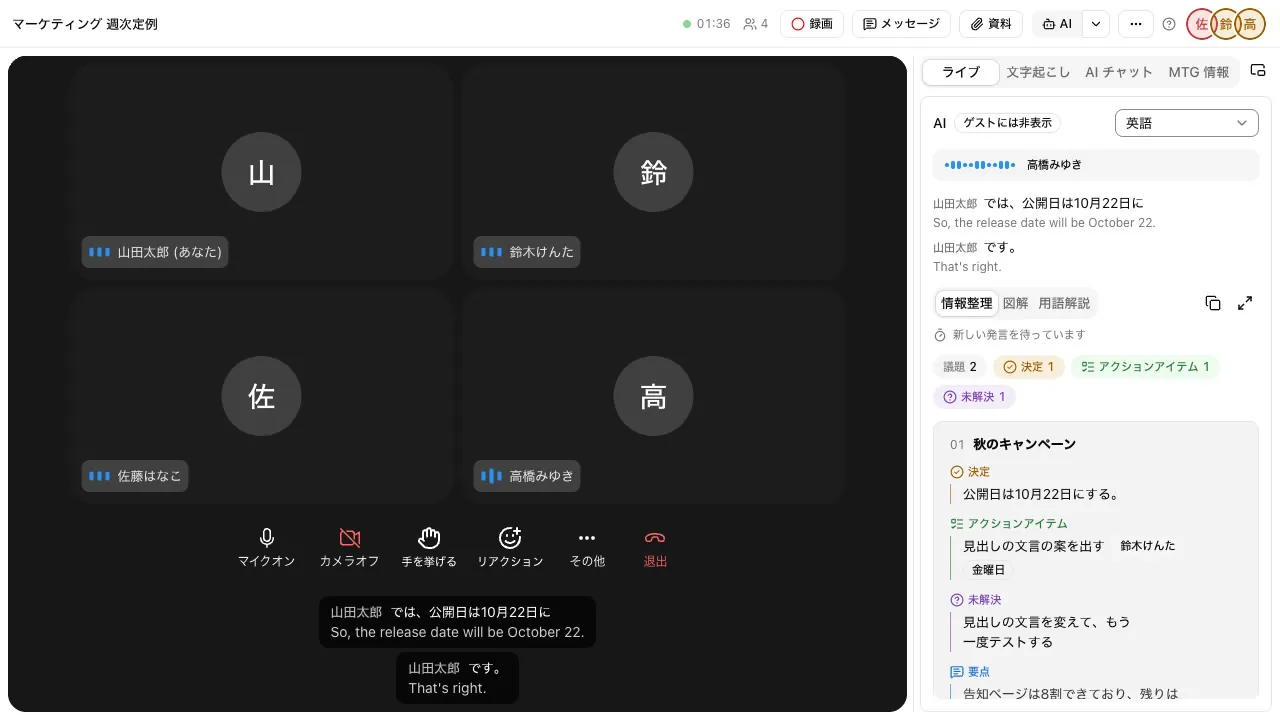
Samurai App のミーティングは、アプリの中でビデオ通話をする機能です。通話の横の「AI」パネルに、字幕と議題ごとの整理が会議中に出ます。
1. 会議を作るときに、パネルに出すものを決める
「新しいミーティング」を作るとき、参加前の画面、ミーティングの「設定」タブで、「パネルに出すもの」を選びます。切り替えられるのは、ミーティングを作った人と管理者です。
- 「情報整理」「図解」「用語解説」: 新しい会議では最初からオンです
- 「進行サポート」: 最初はオフです。進行役を手伝ってほしい会議でオンにします
- 「情報整理の更新間隔」: 15 秒ごと〜90 秒ごとから選択できます。既定は 60 秒ごとです。話が速く進む会議は短めにします
- 「ゲストにも表示」: 新しい会議では最初はオフです。オフの間、社外のゲストには直近の発言だけが見え、情報整理・図解・用語解説はゲストのブラウザに送られません
- 「翻訳字幕」: 新しい会議では最初はオフです。オンにすると、参加者がそれぞれ訳す言語を選択できます
社名や製品名を正しく字幕に出したいときは、「固有名詞の辞書」に登録しておきます。ワークスペース全体で 100 語まで、会議ごとに 30 語まで登録できます。
2. 会議中は、字幕と「情報整理」を見る
字幕は最初はオフです。通話の上の「AI」の横の ▾(「AI の設定」)で「字幕」をオンにすると、通話の下部に話者の名前つきで出ます。字幕のオンとオフは自分の画面だけの切り替えで、ほかの人の文字起こしは止まりません。会議の途中から参加した人も、「文字起こし」タブで会議の最初からの発言を読めます。
「AI」パネルの「ライブ」タブには、次のものが出ます。
- 情報整理: 上に議題・決定・アクションアイテム・未解決の数、その下に議題ごとのカードが並びます。アクションアイテムには担当と期限が付きます。話題がどの議題にも当てはまらない項目は、最後の「会議全体」にまとまります
- 図解: 会議名を中心に、議題と決定、アクションアイテムを図にします
- 用語解説: 会議で出た専門用語や略語の説明です。会議で話された内容と一般的な知識だけで書き、ワークスペースのファイルや検索は使いません
- 進行サポート: 話が議題からそれたときの注意、次に聞くと良いこと、次に進めることを出します。メンバーにだけ表示され、議事録には残りません
情報整理の上には「次の更新まで m:ss」と出て、更新の間隔が分かります。「大きく表示」(⤢)を押すと、情報整理・図解・用語解説を横に並べた大きなウィンドウで見られます。画面共有をやめて、このウィンドウを全員で見ながら確認する使い方もできます。
3. 間違いは、その場で修正する
情報整理の項目は、会議中にメンバーが「修正」「削除」できます。 項目にマウスを重ねるとボタンが出ます。タッチ操作の画面では、行の端の ⋯ から選びます。
- 修正できるのは、決定、アクションアイテム、未解決、要点と、整理された情報の値です。項目を新しく追加することはできません
- 修正した項目には「修正」の表示が付き、誰が修正したかと元の値が分かります
- 修正した内容は、そのあとの自動の更新で上書きされず、会議後の議事録にも入ります
- ゲストは修正できません
「公開日は 10 月 22 日」が「10 月 12 日」になっていたら、その場で修正します。会議の最後には、情報整理の決定とアクションアイテムを上から読み上げて確認します。画面に並んでいるので、確認は数分で済みます。
4. 会議が終わると議事録ができる
「ミーティングを終了する」を押すか、全員が退出すると、議事録が自動で作られます。議事録には、日時、形式、出席者、決定事項、アクションアイテム、保留・持ち帰り、議題ごとの要点が入り、「ファイル」に議事録と文字起こしのファイルとして残ります。
議事録の形はミーティングの「議事録の形式」(打ち合わせ、定例会議、ブレストなど)で変わります。決まった書き方がある会社なら、「AI の指示」で議事録の指示を会議ごとに書き換えられます(1 種類 4,000 字まで)。よく使う指示は「テンプレート」として保存し、ワークスペースのメンバーで共有できます。
書記の役割はどう変わるか
リアルタイムの整理を AI に任せても書記の役割は無くならず、仕事の中身が「書くこと」から「確認して直すこと」に変わります。
- 会議の冒頭で、議題を声に出して並べる。 「今日は 3 つ。キャンペーン、予算、採用」と言うと、情報整理の議題が分かれやすくなります
- 決まったら、決まったと言う。 「では公開日は 22 日で決定です」と声に出すと、決定として整理されやすくなります
- 聞き間違いを修正する。 固有名詞と数字は特に確認します
- 最後の確認を仕切る。 情報整理の決定とアクションアイテムを読み上げ、担当と期限を本人に確認します
限界と向かない場面
- Samurai App のミーティングで通話する場合の機能です。 Zoom、Google Meet、Microsoft Teams の会議では、ブラウザの拡張で録音すると、拡張のサイドパネルで同じ情報整理を見られます。対面の会議は「対面で録音」で、ネットにつながっていれば同じように整理されます
- 字幕は、各参加者のブラウザがその人のマイクの音声を Google(Gemini)に送って文字にします。 マイクをミュートしている間と、「AI アクセス」がオフのときは送られません。社外に音声を出せない会議は、作るときに「AI アクセス」をオフにします
- AI の整理は、話された内容からの推測です。 話し合い途中の案を決定として書くことがあります。会議中に人が確認して修正する前提で使います
- 進行サポートは会議中だけのものです。 議事録、文字起こし、会議記録には残りません
- ワークスペースの月の利用上限に達すると、字幕と AI は止まります。 通話そのものは続きます
よくある質問
会議の途中から参加した人は、前の内容を読めますか
読めます。「文字起こし」タブには会議の最初からの発言が並び、情報整理と用語解説もそれまでの内容が表示されます。
社外のゲストに整理の内容を見せたくありません
「ゲストにも表示」をオフのままにします。新しい会議では最初からオフです。オフの間、ゲストの「AI」パネルには直近の発言だけが出て、情報整理・図解・用語解説はゲストのブラウザに送られません。
英語の参加者がいる会議で使用できますか
「翻訳字幕」をオンにすると、参加者がそれぞれ訳す言語を選択できます。選択できるのは日本語・英語・中国語・韓国語・ベトナム語・スペイン語・ポルトガル語のうち、会議の言語を除いたものです。訳は確定した発言の下に出て、言語を選ぶ前の発言は訳されません。
パネルの内容を、チャットやメールに貼れますか
パネルの「大きく表示」の左にあるコピーのボタンで、開いているタブの内容を文字としてコピーできます。情報整理、用語解説、進行サポートが対象で、図解はコピーできません。図解は「大きく表示」から HTML ファイルとしてエクスポートできます。
出典
- Microsoft Teams 会議でライブ キャプションを使用する(Microsoft サポート)
- Google Meet で翻訳字幕を使用する(Google Meet ヘルプ)
- 通話の横の AI(Samurai App の使い方)
- ミーティング(Samurai App の使い方)
- 議事録と文字起こし(Samurai App の使い方)
2026 年 11 月 9 日時点で、Microsoft と Google のサポートページ、Samurai App の使い方のページを確認したものです。