Google Chat で相談が進んでいるのに、AI に頼むときだけ別の画面を開き、話の流れを貼り直していませんか。この記事は Google Workspace を使うチームの管理者に向けて、Google Chat のスペースで AI をメンションすると、その場で仕事を引き受けるボットを作る手順を説明します。
Samurai App を使う場合の設定を中心に、Google が用意している方法との違い、Google Cloud 側でつまずきやすい点、承認が必要な操作を Google Chat のまま押す流れまでを扱います。
結論
- Google Chat で AI を使う方法は、大きく 3 つです。Gemini in Chat を使う、Chat アプリを自分で作る、外部のサービスを Chat アプリとして登録する
- Samurai App は 3 つ目の形です。Google Cloud のプロジェクト番号とサービスアカウントキーを登録し、Chat API の「構成」に待ち受けの URL を書きます
- スペースでは、アプリをメンションした発言にだけ答えます。アプリとの DM では、すべての発言に答えます
- 作業を始めると、スレッドに「受け取りました。返答をまとめています…」が 1 通出て、返答ができるとその 1 通が差し替わります
- 承認が必要な操作は、頼んだ本人にだけ表示されるカードがスレッドに届き、Samurai App を開かずに押せます
Google Chat で AI を呼ぶ 3 つの方法
| Gemini in Chat | Chat アプリを自分で作る | Samurai App を Chat アプリとして登録 | |
|---|---|---|---|
| 作るもの | なし | アプリのプログラムと置き場所 | Google Cloud の準備と登録だけ |
| 主な使い方 | 会話の要約や、会話についての質問 | 自社の処理を細かく作る | 社内の資料・テーブル・つないだサービスを使って仕事を頼む |
| 向く場面 | Chat の中の会話から情報を見つけたい、まとめたい | 決まった処理を自前で動かしたい | Chat から頼んで、ほかのツールの作業まで任せたい |
Gemini in Chat は、パソコンの Chat の画面右上にある Gemini のボタンから使います。スペースやファイルで話された内容の要約や、会話についての質問に答えます。Chat の中の情報を見つけてまとめたいなら、まずこちらを検討します。
Chat アプリを自分で作る場合、Google のドキュメントでは、アプリの処理を Apps Script か、HTTP のエンドポイントを持つサーバーとして作れると説明されています。Gemini を組み込む codelab もあります。処理を細かく作れる反面、AI の呼び出しや社内のデータとのつなぎ込みは自分で作ります。
Samurai App でできること・できないこと
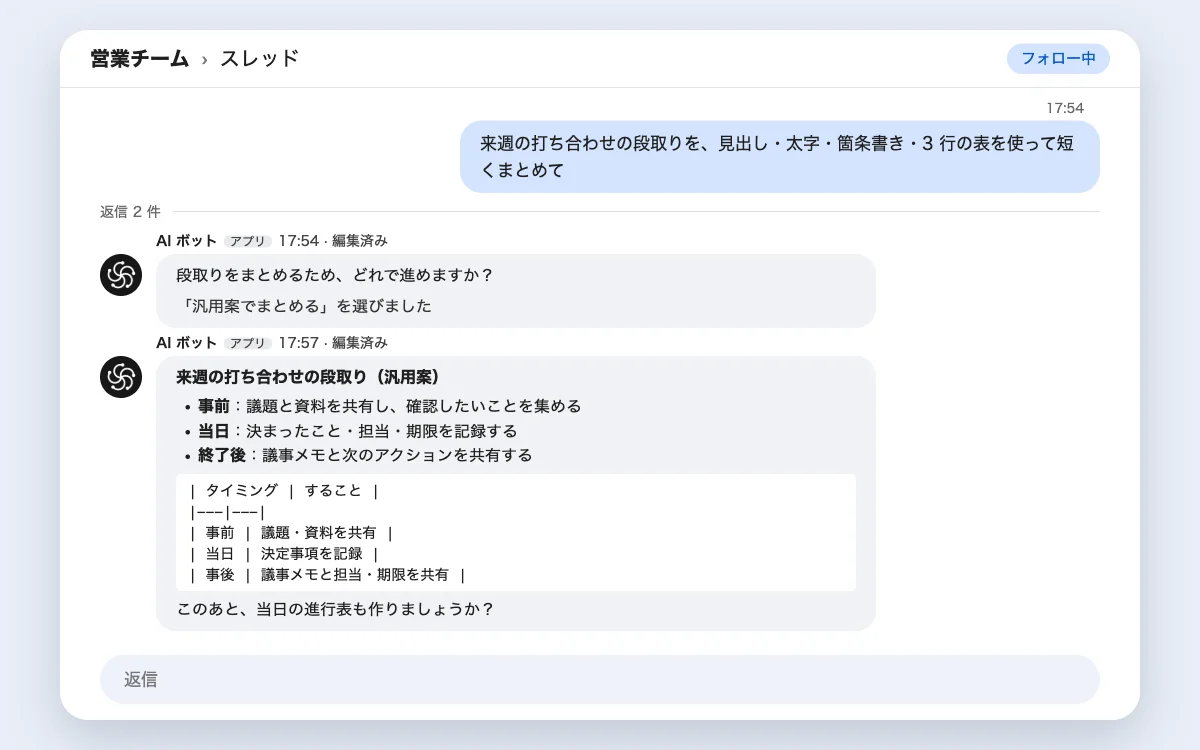
できること
- スペースでアプリをメンションすると、同じスレッドに答えが届きます。アプリとの DM では、メンションしなくても答えます
- 初めて呼んだときは、それより前の発言も AI に渡ります。 スレッドの中なら親からのスレッド全体、スレッドの外なら直前 30 分の発言(20 件まで)です。2 回目からは、AI が最後に投稿したあとの発言が渡ります(30 件・6,000 字まで)
- 発言に添付したファイルは、AI が読めます
- 太字・リンク・箇条書き・コードはそのまま表示されます。見出しは太字の行に、表はコードブロックになります。グラフを頼むと、表で届きます
- 質問への答えが選択式なら、ボタンを押して答えられます。質問が複数あるときや複数選択のときは、1 枚のカードの「送信」でまとめて答えます。答えられるのは頼んだ本人だけです
- Samurai App のページやファイルの URL を貼ると、タイトルと冒頭を出すカードがスペースに表示されます(設定が必要。後述)
- Google Chat から始めた会話は、頼んだ人の Samurai App の履歴にも残り、アプリで続きができます
できないこと
- Google ドライブから選んで添付したファイルは、AI に渡りません
- リアクションと、本人にだけ表示されるメッセージには対応していません
- スペースで、メンションのない発言に答えることはできません
- 公開、ワークフローの公開や実行、クラウドブラウザの操作などは、Samurai App の画面でしか決められません
用意するもの
- Google Cloud のプロジェクトと、その中でサービスアカウントキーを作れる権限
- Google Workspace の管理者(前の発言を読ませる設定の承認に必要です)
- Samurai App の管理者かマネージャーのアカウント(連携先の追加はこの 2 つのロールだけが行えます)
手順
1. Chat API を有効にし、サービスアカウントとキーを作る
Google Cloud のプロジェクトで Chat API を有効にし、サービスアカウントを作って、キー(JSON)を発行します。Samurai App の連携先の追加画面にある「つなぐ手順」には、この作業をまとめて行う gcloud のコマンド(「コマンドで作る(gcloud)」)もあります。
キーを作れないときは、次の「つまずきやすい点」の組織のポリシーを確認してください。
2. Samurai App に連携先を登録する
Samurai App の「外部チャット」(/settings/chat-surfaces)で連携先を追加し、プラットフォームに Google Chat を選びます。入力するのは、Google Cloud のプロジェクト番号と、サービスアカウントキーの JSON 全体の 2 つです。表示名は任意です。
どちらもテナントで共有するシークレットとして、フォームの中で選ぶか追加します。
3. Chat API の「構成」に待ち受けの URL を書く
Google Cloud のコンソールで、Chat API の「構成」を開きます。登録したフォームに表示される HTTP エンドポイントの URL を書き、認証のオーディエンスに「プロジェクト番号」を選びます。
この構成にはコマンドが用意されていないので、コンソールで入力します。
4. スペースにアプリを追加する
アプリを使いたいスペースに追加します。ルームの ID を Samurai App に入力する必要はありません。アプリが追加されたスペースなら、どこからでも呼べます。
5. アプリとの DM で呼び、最初の 1 回だけ紐付ける
最初に呼んだ人には、Samurai App のアカウントと紐付けるためのリンクが届きます(1 時間有効)。Samurai App にサインインした状態で開き、「紐付けを確定する」を押すと、呼んだときの依頼がそのまま続き、返答は元のスレッドに届きます。
このリンクは、アプリとの DM で呼んだときにしか届きません。 スペースで初めて呼んでも、案内も返答も出ません。初めて使う人は、まずアプリとの DM で 1 回呼んでもらいます。
承認を Google Chat で押す
AI が承認の必要な操作で止まると、スレッドにその旨と、Samurai App の会話へのリンクが出ます。あわせて、頼んだ本人にだけ表示されるカードがスレッドに届きます。 カードの「拒否」「承認して実行」「このセッション中は常に許可」「今後ずっと許可」から選べるので、Samurai App を開かずに決められます。「常に許可」のボタンが出る条件は、アプリと同じです。
つまずきやすい点
| 症状 | 原因と対処 |
|---|---|
| サービスアカウントキーを作れない | 組織のポリシー iam.disableServiceAccountKeyCreation がキーの作成を禁止しています。2024 年 5 月 3 日以降に作られた組織では、最初から有効です。組織の管理者に、そのプロジェクトだけ外してもらいます |
| スペースで呼んでも、何も返ってこない | 紐付けがまだです。スペースからの呼び出しには案内も返答も出ないので、アプリとの DM で 1 回呼んで紐付けます。連携先の行にも、この注意が表示されます |
| 前の発言を踏まえずに答える | 統合チャンネル(/channels)に入れていないスペースでは、サービスアカウントで Google Chat から前の発言を読みます。Workspace の管理者が、アプリの chat.app.messages.readonly のスコープを承認していないと、呼んだ発言だけが渡ります。一部の人にしか見えない発言も渡りません |
| 添付したはずのファイルを読まない | Google ドライブから選んだファイルは渡りません。ファイルを発言に直接アップロードします |
| URL を貼ってもカードが出ない | Chat API の「構成」の「リンクのプレビュー」に、Samurai App のドメインをホストにした URL パターン(パスの接頭辞は空)を足します。アプリがそのスペースに入っている必要があります。貼った人が紐付けを済ませていて、その URL を読めるときだけカードが出ます |
| 作業が始まらなかった | 「受け取りましたが、作業を始められませんでした。少し待ってから、もう一度呼びかけてください。」は、アプリとの DM でだけ届きます。スペースでは何も出ないので、少し待って呼び直します |
返答の途中で失敗したときは、「受け取りました」の 1 通が「返答をまとめられませんでした。続きはアプリの会話で確認してください。」に変わります。
頼み方の例
スペースでアプリをメンションして、そのまま頼みます。
- 「このスレッドで決まったことを 3 行にまとめて、担当と期限を表にして」
- 「添付した見積書の金額と納期を、過去の見積もりのテーブルと比べて」
- 「来週の定例の議題を、このスペースの今週の話から 5 つ挙げて」
- 「この問い合わせへの返信の下書きを作って。社内の手順書に沿って」
表で頼んだ内容は、Google Chat ではコードブロックの表で届きます。グラフで見たいときは、Samurai App の会話を開くとグラフで表示されます。
よくある質問
Gemini in Chat と何が違いますか
Gemini in Chat は、Chat の会話を要約したり、会話について答えたりするのが中心です。Samurai App は、社内の資料やテーブル、つないだ外部サービスを使って、資料づくりや登録などの作業まで進めます。外に影響する操作は、承認のカードで止まります。
メンションしなくても反応させられますか
スペースではできません。Google Chat の連携は、呼ばれたときだけ答えます。アプリとの DM では、すべての発言に答えます。
1 つのスペースに複数のボットを置けますか
置けます。Google Chat は、アプリ 1 つを 1 つの連携先として登録します。連携先ごとに、テナントで共有しているボットから「応答するボット」を選べます。
ほかのチャットでも同じことができますか
できます。Slack は Slack に AI ボットを入れて仕事を頼む方法、Microsoft Teams は Teams で ChatGPT のように AI を使う方法、Chatwork は Chatwork のボットで AI に仕事を頼む方法 で説明しています。LINE 公式アカウントは LINE 公式アカウントで AI に仕事を頼む方法、LINE WORKS は LINE WORKS の Bot で AI に自動応答させる方法で説明しています。
出典
- Google Chat の Gemini で共同作業する(Google Chat ヘルプ)
- Google Chat アプリを開発する(Google for Developers)
- Gemini 対応の Google Chat アプリを作成する(Google Codelabs)
- Google Chat からのリクエストを確認する(Google for Developers)
- セキュアバイデフォルトの組織のリソースを管理する(Google Cloud)
- 外部チャット(Samurai App ドキュメント)
仕様は 2026 年 11 月 24 日時点で各社の公式サイトで確認したものです。最新の情報は各社のサイトでご確認ください。