Chatwork で相談が進んでいるのに、AI に頼むときだけ別の画面を開き、ルームの発言を貼り直していないでしょうか。この記事は Chatwork を使うチームの管理者に向けて、ルームでボットをメンションすると AI がその場で仕事を引き受け、呼んだ発言に返信で答える仕組みを作る手順を説明します。
取引先から届いたメッセージへの返信を AI に下書きさせたい場合は、別の機能です。そちらはChatwork の返信を AI に任せる方法で説明しています。この記事で扱うのは、社内の人がボットを呼んで仕事を頼む使い方です。
結論
- Chatwork に AI のボット用のアカウントを 1 つ作り、その API トークンと、メンションを受ける Webhook のトークンを Samurai App に登録します
- ボットを入れたルームでメンションすると、AI が答えを呼んだ発言への返信(Chatwork では「Re」の付いた発言)で返します。呼んだ人に通知が届きます
- Chatwork にはスレッドがないので、メンションするたびに新しい会話になります。ボットの発言に 7 日以内に返信すると、同じ会話の続きになります
- 呼ぶ前の発言も AI に渡します。最初は直前 30 分の発言(20 件まで)、2 回目からは AI が前に書いたあとの発言だけです
- 最初の 1 回は、ボットとのダイレクトチャットから呼んで紐付けます。グループのルームから呼んでも、紐付けが済むまでは何も返りません
Chatwork から AI を呼ぶ 2 つの方法
| 連携ツールで投稿を起点に AI を呼ぶ | ボット用アカウントで呼ぶ | |
|---|---|---|
| 動き出すきっかけ | ルームへの投稿 | ボットへのメンション |
| 答えの置き場所 | フローで決めたルームへの投稿 | 呼んだ発言への返信 |
| 社内の資料やサービス | フローに組み込んだものだけ | AI が使えるファイル・コネクタから選ぶ |
| 向く場面 | 決まった形の処理をくり返す | その場で内容の違う仕事を頼む |
Chatwork の Webhook は、ルームへの投稿(ルームイベント)と、自分へのメンション(アカウントイベント)を外部へ知らせる仕組みです。Chatwork の API ドキュメントでは、自分へのメンションは mention_to_me というイベントで、グループチャット、ダイレクトチャット、マイチャットが対象とされています。Samurai App は、ボット用アカウントへのメンションをこのイベントで受け取ります。
Samurai App でできること・できないこと
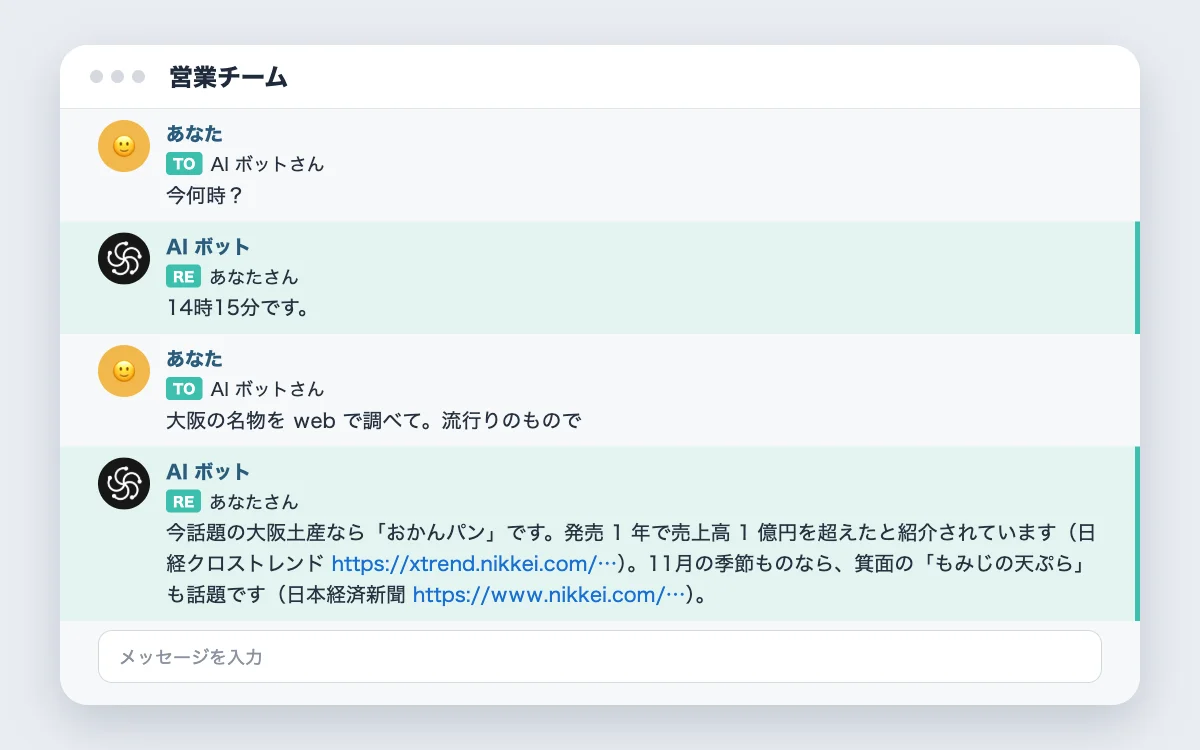
できること
- ボットを入れたどのルームからでも呼べます。ルームの ID は入力しません
- 答えは呼んだ発言への返信で届きます。同じ呼びかけへの続きの答えや、作業の途中でアプリが再起動したあとの答えは、返信の形を付けずにルームへ投稿されます
- 呼ぶ前の発言も AI に渡します。Chatwork のルームの最新 100 件を API トークンで読み、最大 30 件、6,000 字までを渡します。超えた分は古い順に落とします
- 呼んだ発言に同じルームの Chatwork のメッセージのリンクを貼ると、その発言の送り主と本文も AI に渡ります。1 回に 3 件、1 件 3,000 字までです
- Chatwork でアップロードしたファイルは AI が読みます。AI が作ったファイルは、答えのあとに 1 回につき 5 つまで同じルームに出します
- 会話は頼んだ人の履歴にも残り、あとから Samurai App で続けられます
できないこと
- メンションの無い発言には答えません。Chatwork の連携先は、呼ばれたときだけ答えます
- 別のルームのメッセージのリンクは、ボットが入っているルームでも読みません。AI アクセスを停止したルームのリンクも読みません
- 答えは 1 通で届きます。書きながら流す表示はありません
- 見出しや太字は使えず、文字だけの答えになります。リンクは名前の横に URL を書き、コードと区切り線は Chatwork の記法で出します。グラフは表になります
- 答えの中の
[toall]のような宛先は効かないようにしてあるので、AI がルームの全員を呼ぶことはありません
用意するもの
- AI のボット用の Chatwork アカウント。答えはこのアカウントから投稿されます
- そのアカウントの API トークン。Chatwork の API ドキュメントでは、右上の利用者名 →「サービス連携」→「API トークン」で確認できます。パーソナルプラン以外では、組織の管理者への利用の申請が必要です
- Samurai App の管理者かマネージャー(外部チャットの連携先を作れるのはこの 2 つの役割です)
API トークンには有効期限がなく、そのアカウントでできることにすべて使えます。個人のアカウントのトークンではなく、ボット用のアカウントのトークンを使います。
手順
1. Samurai App に連携先を登録する
Samurai App の「外部チャット」(/settings/chat-surfaces)で連携先を追加し、プラットフォームに Chatwork を選びます。登録するシークレットは、ボットのアカウントの API トークンと、Webhook のトークンの 2 つです。どちらもテナント共通のシークレットとして、フォームの中で選ぶか追加します。
フォームの「つなぐ手順」に、Chatwork の管理画面へのリンクと、登録する前にすることが並びます。
2. ボットのアカウントで Webhook を作る
ボットのアカウントで Chatwork にサインインし、「サービス連携」→「Webhook」で新しく作ります。URL にはフォームに出る URL を貼り、イベントはアカウントイベント(ボットのアカウントへのメンション)を選びます。
作ったあと、編集画面に出るトークンを控え、手順 1 の Webhook のトークンに登録します。ルームイベントを選ぶと、メンションは届きません。
3. ボットをルームに入れる
AI を使いたいルームに、ボットのアカウントをメンバーとして追加します。ボットとのダイレクトチャットも開いておきます。
4. ボットとのダイレクトチャットで呼んで、紐付ける
ボットとのダイレクトチャットで、ボットをメンションして話しかけます。最初の 1 回は、紐付けのリンクが返ります。リンクの有効期限は 1 時間です。Samurai App にサインインした状態で開き、「紐付けを確定する」を押すと、最初に頼んだ内容がそのまま進み、答えが届きます。
紐付けたあとは、どのルームから呼んでも、頼んだ本人の Samurai App の権限で動作します。
会話の続け方
Chatwork にはスレッドがないので、ボットをメンションするたびに新しい会話になります。前の答えに続けて頼みたいときは、ボットの発言に返信します。7 日以内の返信なら同じ会話の続きです。AI が質問をして答えを待っているときは、同じルームでもう一度呼んでも続きになります。
AI が選択肢を出して聞いてきたときは、選択肢の番号を返信に書いて答えます。
承認が必要な操作で止まったときは、その旨と Samurai App の会話へのリンクが返ります。承認はアプリの中で押します。
つまずきやすい点
- グループのルームで最初に呼んでも、何も返りません。 紐付けの案内は、ボットとのダイレクトチャットで呼んだときにしか送られないためです。連携先の行にも、その注意が表示されます
- Webhook のイベントがルームイベントのままだと、メンションが届きません。 メンションを受けるのはアカウントイベントです
- 作業を始められなかったときの案内は、ダイレクトチャットでしか出ません。 グループのルームでは何も投稿されないので、少し待ってから呼び直します
- 同じボットのアカウントは、ほかのテナントに登録できません。 すでに登録済みなら CS-40003 が出ます。Chatwork が API トークンを受け付けないときは CS-40007、Chatwork につながらないときは CS-40009 です
- プラットフォームとシークレットはあとから変えられません。 変えるときは、連携先を追加し直します
頼み方の例
ルームの流れを読ませたうえで、形を指定して頼むと答えが安定します。
[To:ボットのアカウント ID]
このルームで今日決まったことと、まだ決まっていないことを分けて書いて。
担当者が決まっているものは名前も入れて
[To:ボットのアカウント ID]
このメッセージの見積もりの条件を拾って、返信の下書きを書いて。送るのは私がやる
https://www.chatwork.com/#!rid12345-67890
2 つ目のリンクは、同じルームのメッセージだけ読みます。
よくある質問
取引先のメッセージに AI が自動で返信する機能とは違いますか
違います。この記事のボットは、メンションされたときだけ動き、頼んだ人の権限で仕事をします。取引先から届いたメッセージに AI が下書きや自動返信をするのは統合チャンネルの機能で、Chatwork の返信を AI に任せる方法で説明しています。
メンションしなくても反応させられますか
できません。Chatwork の連携先は、ボットへのメンションだけに答えます。
ほかのチャットでも同じことができますか
できます。Slack の場合、Microsoft Teams の場合、Google Chat の場合をそれぞれの記事で説明しています。Chatwork と違い、Slack・Teams・Google Chat では承認や選択肢をボタンで押せます。LINE 公式アカウントは LINE 公式アカウントで AI に仕事を頼む方法、LINE WORKS は LINE WORKS の Bot で AI に自動応答させる方法で説明しています。
1 つのルームに複数のボットを置けますか
置けます。Chatwork はボットのアカウントごとに連携先を登録し、それぞれの「応答するボット」を選びます。ボットどうしが呼び合うときは、最初に呼んだ人の権限で動作し、3 回で止まります。
出典
Chatwork の仕様は 2026 年 11 月 24 日時点で公式のドキュメントで確認したものです。最新の情報は Chatwork のサイトでご確認ください。