Slack で相談が進んでいるのに、AI に頼むときだけ別の画面を開いて、スレッドの内容を貼り直していないでしょうか。この記事は Slack を使うチームの管理者に向けて、チャンネルで AI ボットをメンションすると、そのスレッドで仕事を引き受けて答えを返す仕組みの作り方を説明します。
Samurai App を使う場合の設定を中心に、Slack に用意されている AI 機能との違い、返答の出方、グラフやファイルの返し方、承認が必要な操作を Slack のまま押す流れまでを扱います。チャンネルの投稿を毎朝まとめて届けたいだけなら、Slack のチャンネルを毎朝 AI で自動要約する方法のほうが近い内容です。
結論
- Samurai App の外部チャットに Slack を登録すると、アプリを追加したチャンネルでメンションするだけで AI に仕事を頼めます。チャンネルの ID を入力する必要はありません
- Slack のアプリは、Samurai App が用意するマニフェストから作れます。必要な権限やイベントはマニフェストに入っています
- 答えは呼んだスレッドに届きます。Slack の「Agents」を有効にしたアプリなら、作業の進み具合を見せながら、書きながら返します
- 「円グラフで表示して」と頼むと、Slack が描くグラフで返します。AI が作ったファイルは、答えのあとに同じスレッドへファイルとして投稿されます
- 承認が必要な操作は、頼んだ本人だけに承認カードがスレッドに届き、Samurai App を開かずに押せます
Slack の AI 機能との違い
Slack 自体も、Slackbot の AI 機能や、AI エージェントを持つアプリを追加する仕組みを用意しています。Slack のヘルプによると、エージェントを持つアプリはメンバーが追加できるのが初期設定で、オーナーと管理者は追加の前に審査する「アプリの承認」を有効にできます。ゲストは AI アプリやエージェントを使えません(2026 年 11 月 24 日時点)。
Samurai App も、この「AI エージェントを持つアプリ」として Slack に入れる形です。違いは、答えの根拠と手の届く範囲です。
| Slack の AI 機能 | Samurai App のアプリ | |
|---|---|---|
| 主に読むもの | Slack の中の会話やファイル | Slack の前後の発言に加えて、Samurai App のファイル・ナレッジ・テーブルと、つないだ外部サービス |
| 仕事の続き | Slack の中 | Samurai App の会話としても残り、アプリで続けられる |
| 操作の承認 | — | 機微な操作の前に承認カードを出して止まる |
| 向く場面 | Slack の中の情報を検索する・まとめる | Slack から社内の資料や他のサービスを使う仕事まで頼みたい |
Slack の中の会話を検索してまとめるだけなら、Slack の AI 機能で足りることもあります。社内の資料を読んで答えさせたい、表やファイルを作らせたい、外部サービスの操作まで頼みたい場合に、Samurai App のアプリが候補になります。
Samurai App でできること・できないこと
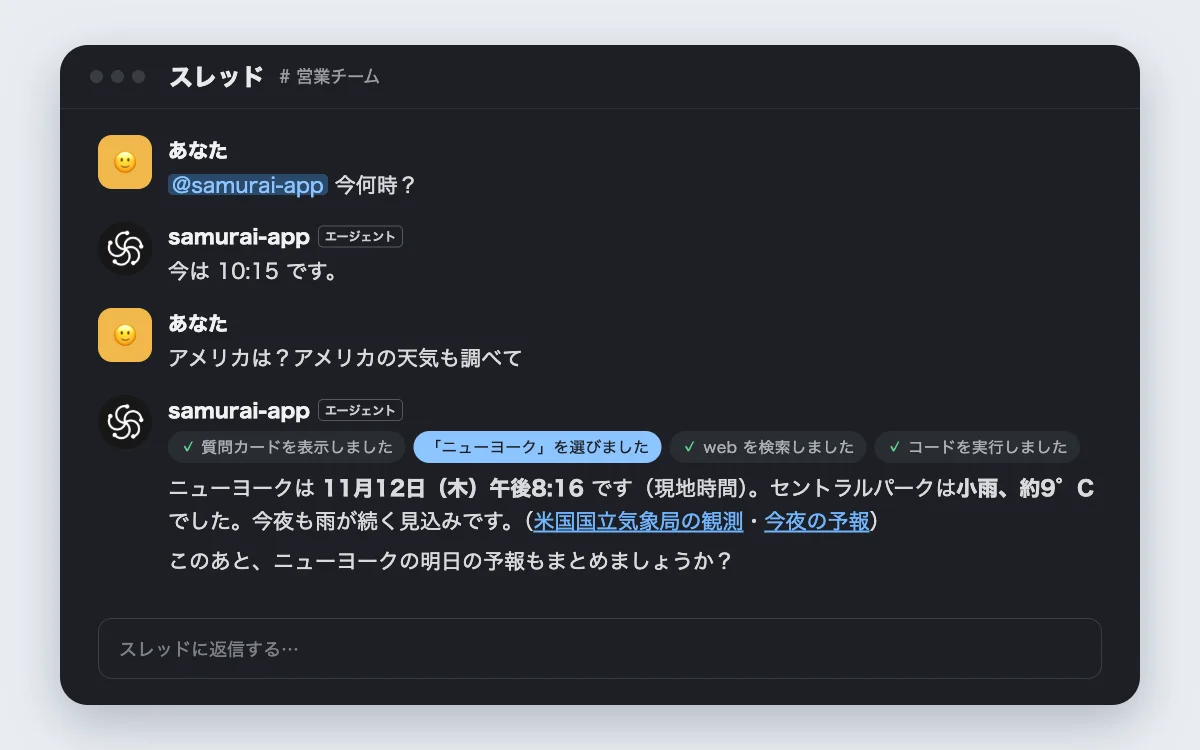
できること
- メンションで呼ぶ:アプリを追加したチャンネルとスレッドでメンションすると、AI が仕事を引き受けます。アプリへの DM も呼びかけとして扱います
- 前の発言を読ませる:スレッドの中で呼ぶと、スレッドの最初からの発言を AI に渡します。スレッドの外で呼ぶと、直前 30 分の発言(20 件まで)を渡します。2 回目からは、AI の前回の投稿より後の発言だけを渡します。渡すのは最大 30 件・6,000 字で、古いほうから削ります
- Slack のメッセージリンクを読ませる:呼ぶ発言に Slack のメッセージリンクを貼ると、その 1 通(送った人と本文)も AI に渡ります。1 回に 3 本まで、1 通 3,000 字までです
- 書きながら返す:「Agents」を有効にしたアプリでは、スレッドに作業中の表示が出て、検索やファイルの読み込みなどの各手順をタスクとして見せながら答えを書いていきます。有効にしていないと、答えは最後に 1 通で届きます
- グラフで返す:円グラフ・棒グラフ・折れ線グラフは Slack が描くグラフで返します。1 通に入るのは 2 つまでで、それより多いグラフや、散布図・複合グラフ、20 を超える項目や 12 を超える系列は表で返します。グラフを画像で送ることはありません
- ファイルを返す:AI が作ったファイルは、1 回の答えにつき 5 つまで、同じスレッドにファイルとして投稿されます
- 選択肢をボタンで答える:AI が確認の質問をしたとき、1 つを選ぶ質問ならボタンで答えられます。質問が複数あるときや複数を選ぶ質問では、「回答する」ボタンから 1 つのフォームで答えます。答えられるのは頼んだ本人だけです
- Samurai App のリンクをカードで見せる:Samurai App の SIROE のページやファイルの公開 URL を Slack に貼ると、タイトルと冒頭の数行のカードが出ます。カードはチャンネルの全員に表示されますが、出るのは貼った人が紐付けを済ませていて、その内容を読める場合だけです
できないこと・制限
- 1 つの Slack ワークスペースを登録できるのは、1 つのテナントだけです
- メッセージリンクから読めるのは、同じチャンネルの発言か、パブリックチャンネルの発言だけです。プライベートチャンネル、DM、グループ DM の発言は読みません。呼んだチャンネルが他社と共有されている(Slack コネクト)場合、別のチャンネルの発言は読みません。リンク先のスレッドの返信も読みません
- 公開、ワークフローの公開や下書きの実行、スキルの宣言、クラウドブラウザの操作は、Slack からは承認できません。Samurai App で決めます
- 答えの中のメンションは無効になるので、AI の返答がチャンネル全体を呼び出すことはありません
- 頼んだ人だけが見られるファイルを根拠にした答えは、頼んだ本人にだけ届き、書きながらの表示はしません
用意するもの
- Samurai App のテナント(外部チャットを登録できるのは管理者とマネージャーです)
- Slack ワークスペースでアプリを作り、インストールできる権限
- AI を呼びたいチャンネル
手順
1. Samurai App で Slack を選ぶ
Samurai App の設定の「外部チャット」(/settings/chat-surfaces)を開き、「連携先」でプラットフォームに Slack を選びます。「つなぐ手順」に、Slack 側の作業が並びます。Slack に渡す権限の一覧はマニフェストに入っているため、折りたたまれています。
2. マニフェストから Slack のアプリを作る
「Slack でアプリを作る」を押すと、このテナント用のマニフェストを入れた状態で Slack のアプリ作成画面が開きます。そのまま作成し、ワークスペースにインストールします。すでに作ったアプリを使うなら、「マニフェストをコピー」でコピーして、そのアプリの App Manifest の画面に貼ります。
マニフェストには、ファイルを投稿する files:write、リンクのカードを出す link_shared と App unfurl domains、Slack の「Agents」の設定も入っています。
3. Samurai App に登録する
Slack のアプリから 2 つの秘密の値、Signing Secret と Bot User OAuth Token を取り出し、フォームに入れて「登録」を押します。秘密の値はテナントで共有する値として、フォームの中で選ぶか新しく足します。表示名は任意です。登録した後の手順と、気づかないうちに動かなくなる設定は、「登録」の下の「登録したあとの手順と注意点」にまとまっています。
4. アプリをチャンネルに追加して、メンションする
AI を呼びたいチャンネルにアプリを追加し、アプリをメンションして頼みます。
5. 最初の 1 回だけ紐付ける
初めて呼んだ人には、本人にだけ表示される紐付けの案内が届きます。「Samurai App と紐付ける」ボタンを押し、Samurai App にサインインした状態で「紐付けを確定する」を押します。紐付けが済むと、最初に頼んだ仕事がそのまま続き、答えは元のスレッドに届きます。紐付けが済むまでは何も実行しません。
6. 返答する発言を選ぶ(必要なら)
連携先の行の「その他の操作」から「編集」を開くと、「返答する発言」を選べます。
| 選択肢 | 返答する発言 |
|---|---|
| 呼ばれたときだけ(既定) | アプリをメンションした発言だけ |
| スレッド内も | AI を呼んだ、または AI が投稿したスレッドの発言すべて |
| AI が判断 | 紐付け済みの人のメンションのない発言を AI が読み、返答が必要なときだけ返す |
| すべて | すべての発言 |
「AI が判断」は、テナントの「呼ばれていない発言にも AI が返答する」がオンで、利用の上限に達していない間だけ動きます。メンションのない発言を受け取るには、アプリが message.channels などのイベントを受け取る設定になっている必要があります。
承認を Slack で押す
AI がメールの送信や外部サービスの更新など、承認が必要な操作に進むと、スレッドにその旨と Samurai App の会話へのリンクが出ます。同時に、頼んだ本人にだけ表示される承認カードがスレッドに届きます。ボタンは「拒否」「承認して実行」「このセッション中は常に許可」「今後ずっと許可」です。Samurai App を開かずに、Slack のまま決められます。
Slack のボタンで承認を回す仕組みそのものを作りたい場合は、Slack の承認ボタンで決裁する方法も参考になります。
つまずきやすい点
- 前の発言が渡らない:アプリに履歴を読む権限が無いと、Slack から前の発言を読めません。画面に出る権限を付けてアプリを入れ直します
- Signing Secret を使い回した:同じワークスペースの Slack アプリどうしで Signing Secret は共有できません(エラーコード CS-40013)
- トークンが断られた:CS-40007 は、Slack がトークンを受け付けなかったことを示します。保存したトークンを確認します
- グラフが表になった:グラフは 1 通に 2 つまでです。3 つ目からと、散布図などの種類は表で返します
- リンクのカードが出ない:貼った人が紐付けを済ませていないか、その内容を読めないと、カードは出ません
エラーの画面には、理由と次の手順の下に「エラーコード」と「問い合わせ番号」が出ます。問い合わせのときは両方を伝えてください。
頼み方の例
@Samurai App このスレッドの議論を、決まったことと宿題に分けてまとめて
@Samurai App 先月の問い合わせのテーブルから、種類ごとの件数を円グラフで表示して
@Samurai App https://example.slack.com/archives/... の依頼内容をもとに、見積書の下書きを作ってファイルで返して
1 つ目はスレッドの中で呼ぶので、スレッドの最初からの発言が渡ります。3 つ目のように Slack のメッセージリンクを貼ると、その発言の本文も AI に渡ります。
よくある質問
メンションしなくても反応させられますか
できます。「返答する発言」で「スレッド内も」「AI が判断」「すべて」を選びます。メンションのない発言を受け取るには、アプリがそのイベントを受け取る設定になっている必要があります。
1 つのワークスペースに複数の AI ボットを置けますか
置けます。1 つのワークスペースに複数のアプリを、別々の連携先として登録できます。連携先ごとに、テナントで共有しているボットから「応答するボット」を選びます。
Slack から頼んだ仕事は、あとで確認できますか
できます。Slack から頼んだ仕事は、頼んだ人の会話の履歴と「すべての会話」にも残り、Samurai App で続きを頼めます。
他のチャットでも同じことができますか
できます。Microsoft Teams は Teams で ChatGPT のように AI を使う方法、Chatwork は Chatwork のボットで AI に仕事を頼む方法、Google Chat は Google Chat で AI に頼むボットの作り方で説明しています。LINE 公式アカウントは LINE 公式アカウントで AI に仕事を頼む方法、LINE WORKS は LINE WORKS の Bot で AI に自動応答させる方法で説明しています。
出典
- Slack で AI エージェントを利用する(Slack ヘルプセンター)
- Manage AI agents and assistants in Slack(Slack ヘルプセンター)
- Manage app approval for your workspace(Slack ヘルプセンター)
Slack の仕様は 2026 年 11 月 24 日時点で公式のヘルプセンターで確認したものです。最新の情報は Slack のサイトでご確認ください。