Teams で相談しながら、AI に聞くときだけ ChatGPT の画面を開いて、やりとりを貼り直していませんか。「Teams の中で ChatGPT を使えないか」と考えたときの選び方は、大きく 2 つあります。ChatGPT 側に用意された Teams 向けの機能を使う方法と、Teams のチャネルで AI エージェントをメンションして仕事を頼む方法です。
この記事は、Teams を全社で使っている会社の情シスや、チームの管理者に向けて書いています。2 つの方法でできることと、届く範囲の違いを公式の情報をもとに整理し、Samurai App を Teams で呼んだときに何ができるかを具体的に説明します。ボットを作る手順そのものは、Teams で AI に仕事を頼むボットの作り方で詳しく扱っています。
結論
- ChatGPT には、Teams の発言を ChatGPT から検索・要約する Teams アプリと、Teams の会話で @ChatGPT と呼ぶ機能があります。@ChatGPT は ChatGPT Business・Enterprise・Edu で使え、管理者の設定が必要です
- Samurai App は、Teams のチャネルや個人チャットでボットをメンションすると、その場で仕事を引き受ける形です。答えは同じスレッドに届き、会話はあとから Samurai App で続けられます
- 違いが大きいのは、承認が必要な操作を Teams のまま押せることと、グラフや選択肢がカードで届くことです。承認カードと質問の選択肢は、頼んだ本人だけが押せます
- 社内の資料を ChatGPT にまとめて置いているなら ChatGPT の機能、社内の資料や表、つないだ外部サービスを使って作業まで進めたいなら AI エージェントを呼ぶ方法が向いています
ChatGPT の Teams アプリでできること
OpenAI のヘルプと製品ページで確認できた範囲です(2026 年 11 月 24 日時点)。
- Teams アプリ(ChatGPT から Teams を読む): Teams を ChatGPT につなぐと、サインインした人が見られる 1 対 1 のチャット、グループチャット、チャネルの発言を検索して読めます。使えるかどうかは、ChatGPT のプラン、地域、ワークスペースの設定、Microsoft のアカウント、組織の Microsoft Entra のポリシーで変わります
- @ChatGPT(Teams の会話で呼ぶ): Teams の会話で @ChatGPT と呼ぶと、質問に答えます。ChatGPT Business・Enterprise・Edu で使え、ワークスペースの管理者が組織に設定します
- 管理者が管理する同期(Enterprise・Edu): 管理者がワークスペースに一度つなぐと、承認した Teams の発言を ChatGPT が取り込み、メンバーは自分が Teams で見られる内容について質問できます。同期は読み取りだけで、メッセージの送信、チャットやチャネルの作成など、Teams への操作はできません。権限には Microsoft Entra の管理者の同意が必要です
ChatGPT の中で Teams の過去の発言を検索したり、要約したりする用途に向いています。
2 つの方法の違い
| ChatGPT の Teams 向けの機能 | Samurai App を Teams で呼ぶ | |
|---|---|---|
| 使える人 | ChatGPT Business・Enterprise・Edu(同期は Enterprise・Edu) | Samurai App のアカウントを紐付けた人 |
| どこで頼むか | ChatGPT の画面、または Teams の会話で @ChatGPT | Teams のチャネル・グループチャット・個人チャットでメンション |
| 答えの元になる情報 | Teams の発言(同期した範囲)と ChatGPT の機能 | Samurai App のファイル・テーブル・メモリ、つないだ外部サービス |
| 承認が必要な操作 | 同期は読み取りだけ | 頼んだ本人の個人チャットに承認カードが届く |
| 会話の続き | ChatGPT の中 | 同じスレッド、または Samurai App の会話 |
Samurai App を Teams で呼ぶとできること
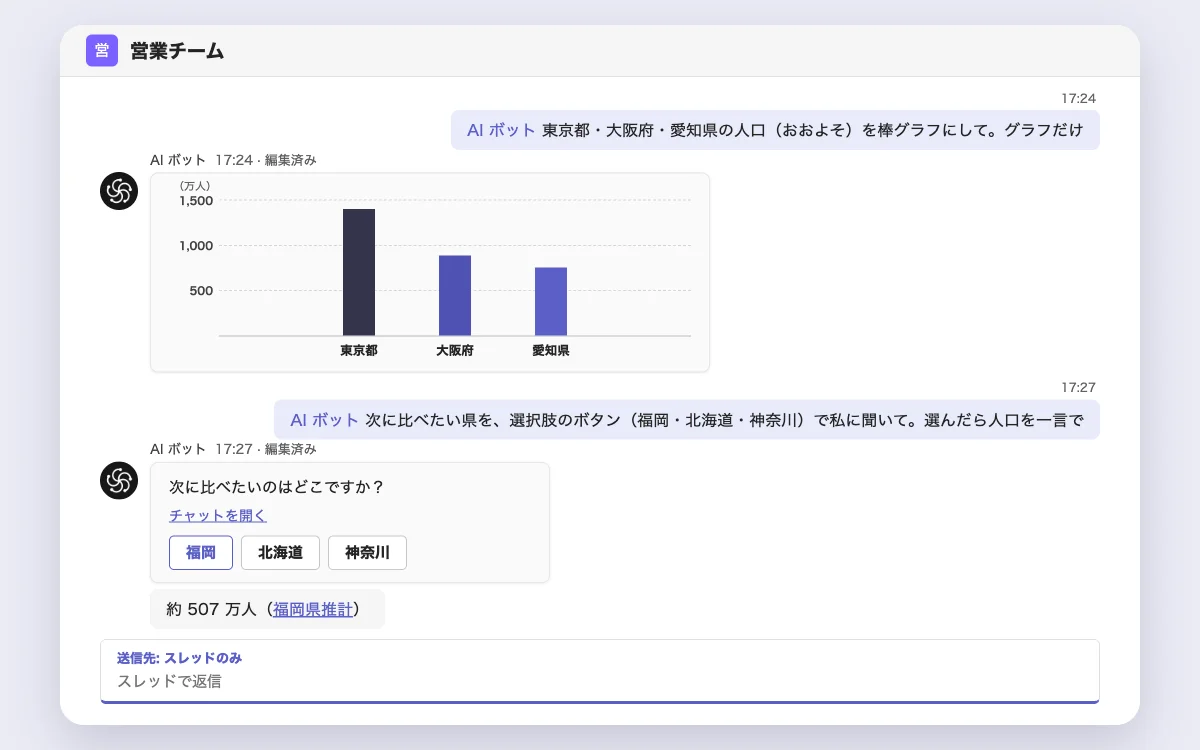
答えの出方
- 個人チャットでは、書きながら答えが流れます。 ボットとの 1 対 1 の個人チャットで頼むと、答えが書かれるそばから表示されます
- チャネルとグループチャットでは、まず「受け取りました。少しお待ちください」と出ます。 答えができると、その 1 通が答えに差し替わります
- グラフはカードで届きます。 「円グラフで表示して」のように頼むと、Teams のグラフのカードで表示されます。面グラフは折れ線グラフになります。グラフを画像にして送ることはありません
承認と質問のボタン
- 承認が必要な操作で止まると、頼んだ本人の個人チャットに承認カードが届きます。 ボタンは「拒否」「承認して実行」「このセッション中は常に許可」「今後ずっと許可」の 4 つで、Samurai App を開かずに決められます。スレッドには、止まったことと会話へのリンクが出ます
- AI が質問で止まったら、選択肢を押して答えられます。 1 つ選ぶ質問はボタンで、複数の質問や複数選ぶ質問は「送信」のボタンを持つ 1 枚のカードで届きます。答えられるのは頼んだ本人だけです
- アプリの公開、ワークフローの公開と下書きの実行、スキルの宣言、クラウドのブラウザ操作は、Teams では決められず、Samurai App の画面で決めます
ファイルとリンク
- AI が作ったファイルは、答えのあとに 1 回につき 5 つまで出します。Teams に出せるのは PNG・JPEG・GIF の画像で、1 MiB までです。それ以外は、ファイル名と出せなかった理由、Samurai App の会話へのリンクが並びます
- Samurai App のページやファイルの URL を Teams の入力欄に貼ると、タイトルと冒頭のカードが出ます。 貼った人が紐付けを済ませていて、その内容を読める場合だけです。この変更より後にダウンロードした Teams アプリの zip が必要です
- 呼びかけの発言に Samurai App の URL を書くと、AI は呼んだ人の権限でその中身を読んで答えます
- 逆に、Teams のメッセージのリンクを Samurai App のチャンネルに貼ると、ルーム名・送った人・時刻・本文の冒頭のカードになります
前の発言の読み方と、返答する発言
- 前の発言も読ませるには、そのチャネルを「チャンネル」(統合チャンネル)に入れておきます。 入れていると、スレッドの親からの流れ、または直前 30 分の発言を最大 30 件・6,000 字まで AI に渡します。入れていないと、呼んだ発言だけが渡ります
- 「返答する発言」は 4 つから選べます。 「呼ばれたときだけ」(既定)、「スレッド内も」、「AI が判断」、「すべて」です。「呼ばれたときだけ」以外にしたら、Teams アプリの zip をダウンロードし直して入れ直します。チャネルの発言を読む権限が zip に入るためです
- 会話は頼んだ人の履歴に残り、Samurai App の「すべての会話」から検索して続けられます
始め方
- Azure Bot を作り、Microsoft App ID とクライアントシークレットを控えます
- Samurai App の「外部チャット」(
/settings/chat-surfaces)で Microsoft Teams の連携先を登録し、「Teams アプリをダウンロード」で zip を手に入れます - zip を Teams にアップロードしてチームに追加し、最初にメンションしたときだけ、個人チャットに届く案内から紐付けます
各手順の画面と、つまずきやすい点はTeams で AI に仕事を頼むボットの作り方にまとめています。
頼み方の例
チャネルで、スレッドの流れを読ませて頼む例です。
@Samurai このスレッドで出た案を、費用・期間・担当で比べる表にして。
決めきれていない点は最後に箇条書きで
個人チャットで、グラフを指定して頼む例です。
@Samurai 問い合わせのテーブルから、今月の件数を種類ごとに棒グラフにして。
多い順に 3 つ、減らす方法を 1 行ずつ添えて
よくある質問
ChatGPT の Teams アプリと一緒に使えますか
使えます。どちらも Teams に追加する別々のアプリです。ChatGPT で Teams の過去の発言を調べ、作業を進めたいときは Samurai App のボットを呼ぶ、という分け方もできます。
頼んだ人以外が承認ボタンを押せますか
押せません。承認カードは、頼んだ本人と Teams のボットとの個人チャットにだけ届きます。チャネルの誰かが代わりに承認することはできません。
紐付けていない人が呼んだらどうなりますか
何も実行されません。最初の 1 回は、紐付けの案内が個人チャットに届きます。「Samurai App と紐付ける」から紐付けを済ませると、最初に頼んだ内容がそのまま進み、答えは元のスレッドに届きます。
Slack や Chatwork、Google Chat でも同じことができますか
できます。答えの出方やボタンの有無はサービスごとに違います。Slack に AI ボットを入れて仕事を頼む方法、Chatwork のボットで AI に仕事を頼む方法、Google Chat で AI に頼むボットの作り方で、それぞれの違いをまとめています。LINE 公式アカウントは LINE 公式アカウントで AI に仕事を頼む方法、LINE WORKS は LINE WORKS の Bot で AI に自動応答させる方法で説明しています。
出典
- Microsoft Teams アプリとセットアップ(OpenAI ヘルプ)
- 管理者が管理する同期を使う Microsoft Teams アプリ(OpenAI ヘルプ)
- Slack と Microsoft Teams での ChatGPT の設定と管理(OpenAI ヘルプ)
- Slack と Teams の ChatGPT(ChatGPT)
- 外部チャットの設定(Samurai App の使い方)
2026 年 11 月 24 日時点で、OpenAI の公式ページを確認したものです。最新の情報は各社のサイトでご確認ください。