外回りや現場の人は、パソコンを開くより先にスマホの LINE を開きます。それでも AI に何かを頼むときだけ、別のアプリにサインインし直していないでしょうか。この記事は、LINE 公式アカウントを AI の窓口にして、社内の人が LINE のトークから仕事を頼めるようにする手順を説明します。
答えるのは、Samurai App のアカウントを紐付けた社内の人だけです。お客様からの LINE に AI が下書きを書いたり返したりする使い方は別の機能で、LINE と Messenger を一元管理する方法で説明しています。
結論
- LINE 公式アカウントの Messaging API で、チャネルシークレットと長期のチャネルアクセストークンを取り、Samurai App に登録します
- 公式アカウントとの 1 対 1 のトークでは、すべての発言に答えます。グループでは、公式アカウントへのメンションか、決めておいた文字列を含む発言にだけ答えます
- 写真・動画・音声・ファイルを送ると、AI に渡ります。見積書の写真なら、写っている文字を読み取れます
- LINE にはスレッドがないので、同じトークで呼ぶと同じ会話の続きになります
- 答えはプッシュメッセージで送るので、公式アカウントの月のメッセージ通数に数えられます
LINE から AI を呼ぶ 3 つの方法
| 連携ツールで ChatGPT につなぐ | 自前で Bot サーバーを作る | Samurai App の外部チャット | |
|---|---|---|---|
| 答える AI | フローで決めた 1 回の文章生成 | 自分で組んだ処理 | 社内のファイル・表・コネクタを使って作業する AI |
| 誰が使うか | フロー次第 | 作り次第 | 紐付けた社内の人 |
| 写真やファイル | フローで扱う場合だけ | 自分で取りに行く | AI に渡る |
| 準備 | 連携ツールの契約とフロー | Webhook を受けるサーバーの開発と運用 | 公式アカウントの設定と、外部チャットへの登録 |
連携ツールのテンプレートは、LINE に届いたメッセージを ChatGPT などに渡して、返ってきた文章を送る形が中心です。決まった形の返事には向きますが、社内の資料を調べたり、表を作ったりする作業は別に組む必要があります。
Samurai App の外部チャットに登録すると、Slack や Teams で呼ぶのと同じ AI が LINE のトークで答えます。頼んだ本人の Samurai App の権限で動くので、本人が読めるファイルや表だけを使います。
Samurai App でできること・できないこと
できること
- 1 対 1 のトークでは、メンションしなくても答えます。グループでは、LINE のメンションで公式アカウントを呼ぶか、登録フォームの「呼びかけとみなす文字列」を含めて書きます
- 写真・動画・音声・ファイルが AI に渡ります。写真は写っている文字を読み取ります。何が写っているかまでは見分けられないことがあります。名前の無い写真は「line-<番号>.jpg」として渡ります。グループでは写真にメンションを付けられないので、1 対 1 のトークで送ります
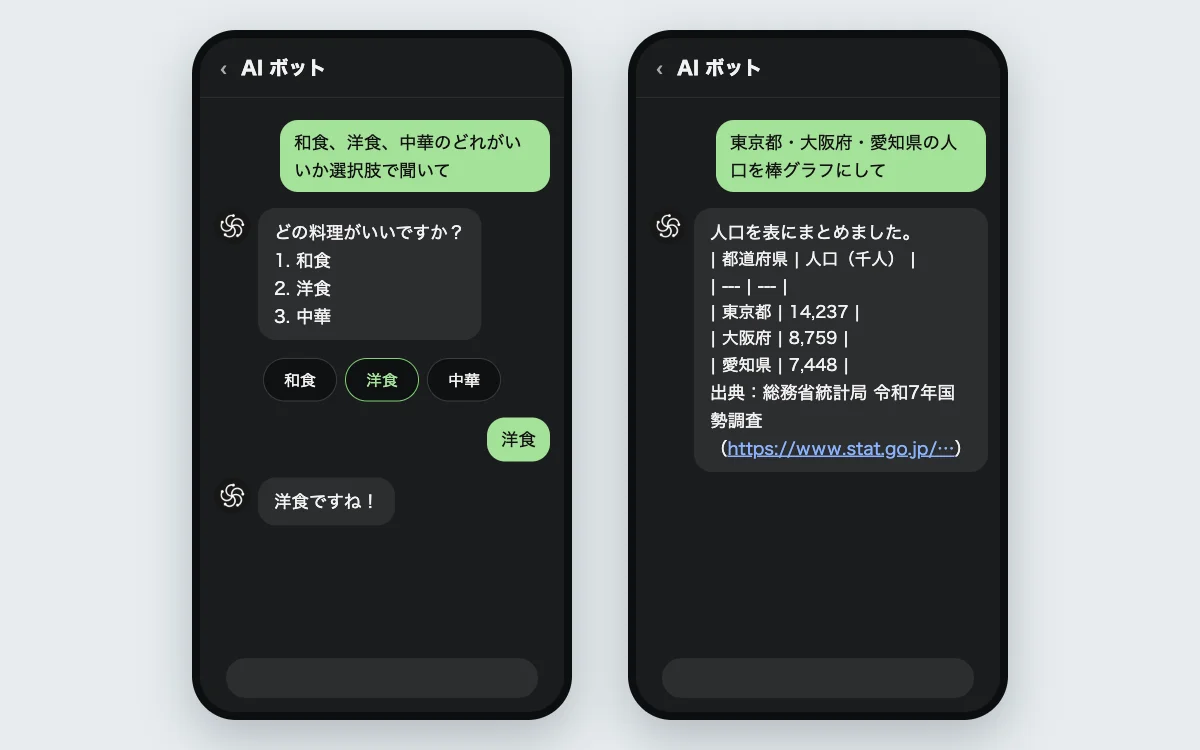
- AI が選択肢で聞き返したときは、トークの下に出るクイックリプライのボタンで答えられます
- AI が作った画像(PNG・JPEG、1 MiB まで)は、答えのあとに同じトークへ送ります。ほかのファイルは、名前と Samurai App の会話へのリンクで知らせます
- 「返答する発言」で、「呼ばれたときだけ」「AI が判断」「すべて」から選べます
- 会話は頼んだ人の Samurai App の履歴にも残り、アプリで続きができます
できないこと
- 紐付けていない人には答えません。お客様の窓口としては使えません
- 答えは 1 通で届きます。書きながら流す表示はありません
- 見出しや太字は使えず、文字だけの答えになります。リンクは名前の横に URL を書きます。グラフは表になり、表は「|」で区切った文字で届きます
- 承認が必要な操作は、トークでは押せません。Samurai App の会話へのリンクが届くので、アプリで承認します
- 呼ぶ前の発言は、ふだんは AI に渡りません。トークを Samurai チャンネルに入れているときだけ、直前 30 分の発言(20 件まで)も渡ります
用意するもの
- LINE 公式アカウント。社内で使う専用のアカウントを作ると、お客様向けのアカウントと混ざりません
- LINE Developers のコンソールで、そのアカウントの Messaging API を使える権限
- Samurai App の管理者かマネージャー(外部チャットの連携先を作れるのはこの 2 つの役割です)
- 呼ぶ人それぞれの Samurai App のアカウント
2024 年 9 月 4 日から、Messaging API のチャネルは LINE Developers のコンソールで直接作れなくなりました。先に LINE 公式アカウントを作り、LINE Official Account Manager で Messaging API の利用を有効にします。
手順
1. チャネルシークレットとチャネルアクセストークンを控える
LINE Developers のコンソールで、公式アカウントの Messaging API のチャネルを開きます。「チャネル基本設定」のチャネルシークレットと、「Messaging API設定」で発行する長期のチャネルアクセストークンを控えます。
2. Samurai App に連携先を登録する
Samurai App の「外部チャット」(/settings/chat-surfaces)で連携先を追加し、プラットフォームに LINE を選びます。登録するシークレットは、チャネルシークレットとチャネルアクセストークンの 2 つです。どちらもテナントで共有するシークレットとして、フォームの中で選ぶか追加します。
グループで使うなら、「呼びかけとみなす文字列(任意)」に @経理ボット のような文字列を入れておくと、その文字列を含む発言も呼びかけになります。空欄なら、LINE のメンションだけを見ます。
3. Webhook URL を貼って、Webhook をオンにする
コンソールの「Messaging API設定」で、Webhook URL にフォームに出る URL を貼り、「Webhookの利用」をオンにします。連携先を登録したあとで「検証」を押し、「成功」と出ることを確かめます。
グループで使うなら、同じタブの「グループトーク・複数人トークへの参加を許可する」もオンにします。既定はオフです。
4. 公式アカウントと 1 対 1 で話しかけて、紐付ける
公式アカウントを友だちに追加し、1 対 1 のトークで話しかけます。最初の 1 回は、紐付けのリンクが返ります。リンクの有効期限は 1 時間です。Samurai App にサインインした状態で開き、「紐付けを確定する」を押すと、最初に頼んだ内容がそのまま進み、答えが届きます。
紐付けたあとは、グループで呼んでも、頼んだ本人の Samurai App の権限で動きます。
メッセージの通数に気をつける
Samurai App は答えをプッシュメッセージで送ります。LINE の料金のページでは、プッシュメッセージは月の無料メッセージ通数に数えられ、応答メッセージ(Reply)は数えられません。グループに送った 1 通は、グループの人数ぶんに数えられます。
LINE ヤフーの料金プランのページ(2026 年 11 月 24 日時点)では、無料メッセージ通数は次のとおりです(月額は税別)。
| プラン | 月額 | 無料メッセージ通数 | 追加メッセージ |
|---|---|---|---|
| コミュニケーションプラン | 0 円 | 200 通 | 送れない |
| ライトプラン | 5,000 円 | 5,000 通 | 送れない |
| スタンダードプラン | 15,000 円 | 30,000 通 | 従量 |
上限に達すると、その月はプッシュメッセージを送れなくなります。試すときは試験用の公式アカウントを使い、多くの人が使うなら通数に余裕のあるプランを選びます。
つまずきやすい点
- グループで最初に呼んでも、何も返りません。 紐付けの案内は 1 対 1 のトークにしか送られないためです。連携先の行にも、その注意が表示されます
- 公式アカウントをグループに招待できません。 「グループトーク・複数人トークへの参加を許可する」がオフです。同じグループには、公式アカウントを 1 つしか入れられません
- AI の答えとは別に、決まった文が返ります。 LINE Official Account Manager の応答メッセージがオンのままです。AI に答えさせるトークでは切ります
- パソコン版の LINE で、選択肢のボタンが出ません。 クイックリプライは、スマホ(iOS・Android)の LINE だけで表示されます。パソコンでは選択肢の番号を書いて答えます
- 急に答えが届かなくなりました。 月のメッセージ通数の上限に達していないか、LINE Official Account Manager で確かめます
頼み方の例
1 対 1 のトークでは、写真を送るだけでも AI が読み取って答えます。続けて欲しい形を書くと、同じ会話の続きとして直します。
(見積書の写真を送ったあとに)
さっきの見積書の品目と金額を、合計と一緒に表にして
@経理ボット 今月の交通費の申請で、まだ承認されていないものを一覧にして
よくある質問
お客様からの LINE に AI が答えるようにできますか
この記事の方法ではできません。答えるのは、Samurai App のアカウントを紐付けた社内の人だけです。お客様からのトークは統合チャンネルで受け、AI に下書きや返信を任せます。LINE と Messenger を一元管理する方法で説明しています。
LINE WORKS でも同じことができますか
できます。LINE WORKS の Bot を登録する手順は、LINE WORKS の Bot で AI に自動応答させる方法で説明しています。LINE WORKS では、LINE のユーザーや社外の人がいるトークに Bot を入れられません。
ほかのチャットでも同じことができますか
できます。Slack の場合、Microsoft Teams の場合、Chatwork の場合、Google Chat の場合をそれぞれの記事で説明しています。Slack・Teams・Google Chat では、承認もチャットの中のボタンで押せます。
出典
- Messaging API の料金(LINE Developers)
- グループトーク・複数人トーク(LINE Developers)
- クイックリプライを使う(LINE Developers)
- Messaging API を始めよう(LINE Developers)
- 料金プラン(LINE ヤフー for Business)
- 外部チャットの設定(Samurai App の使い方)
LINE の仕様と料金は 2026 年 11 月 24 日時点で公式のページで確認したものです。最新の情報は LINE ヤフーのサイトでご確認ください。